
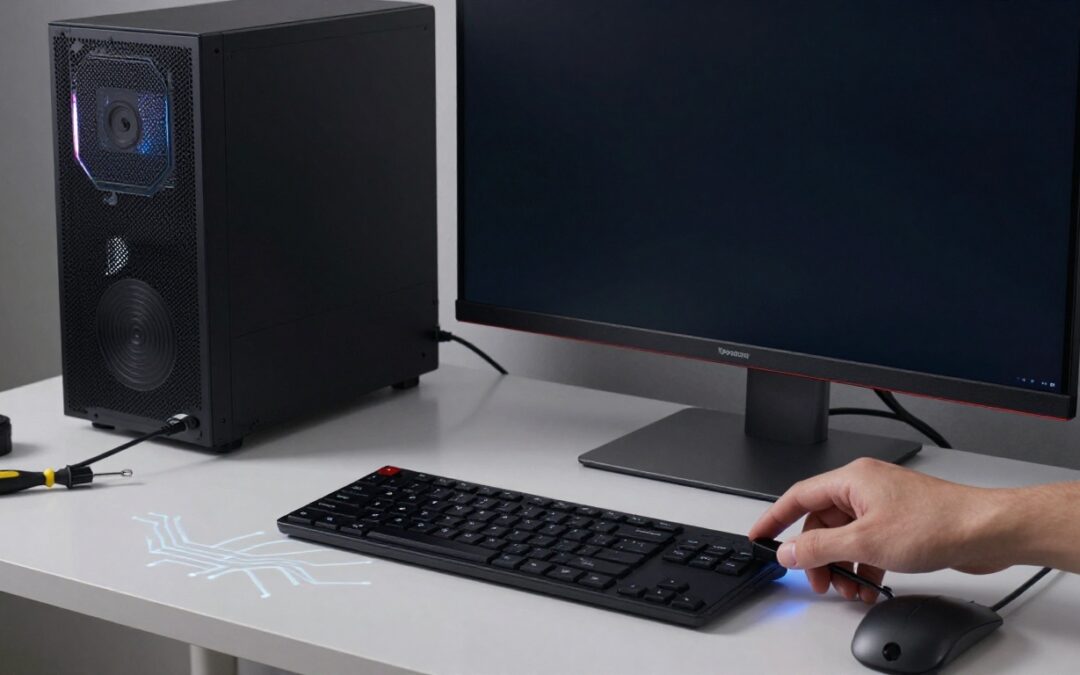
En pc sort skærm føles dramatisk, men fejlen er ofte mere jordnær, end den ser ud. I mange tilfælde handler det om strøm, kabler, skærmvalg eller en grafikdriver, der er gået i stå.
Start derfor med de simple ting, før du tænker bundkort og dyre dele. Guiden her går fra de hurtigste tjek til de mere avancerede, så du kan finde fejlen uden at gætte.
Før du går i gang, gør det sikkert
Inden du åbner noget eller nulstiller BIOS, så sænk tempoet. En sort skærm er irriterende, men forhastede forsøg kan gøre problemet større.
- Sluk helt, træk strømmen ud, og hold tænd/sluk-knappen nede i 15 sekunder.
- Vent et minut, før du rører ved kabler eller komponenter.
- Åbn ikke en bærbar, hvis batteriet buler, bliver meget varmt eller lugter mærkeligt.
- Find BitLocker-gendannelsesnøglen først, hvis du overvejer BIOS-reset eller ændringer i boot-indstillinger.
Åbn aldrig kabinettet, mens pc’en stadig får strøm, heller ikke selv om skærmen er sort.
Hvis du ikke er tryg ved de fysiske trin, er det bedre at få hjælp til pc med sort skærm i dag, end at presse videre.
Trin 1 til 4: Start med de løsninger, der oftest virker
Mange fejl skyldes, at pc’en tænder, men skærmen ikke viser billedet. Tænk på det som en radio, der spiller, mens højttaleren er frakoblet.
1. Tjek strøm, skærm og kabel
Se efter det helt enkle først. Lyser pc’en? Lyser skærmen? Sidder HDMI eller DisplayPort helt i bund?
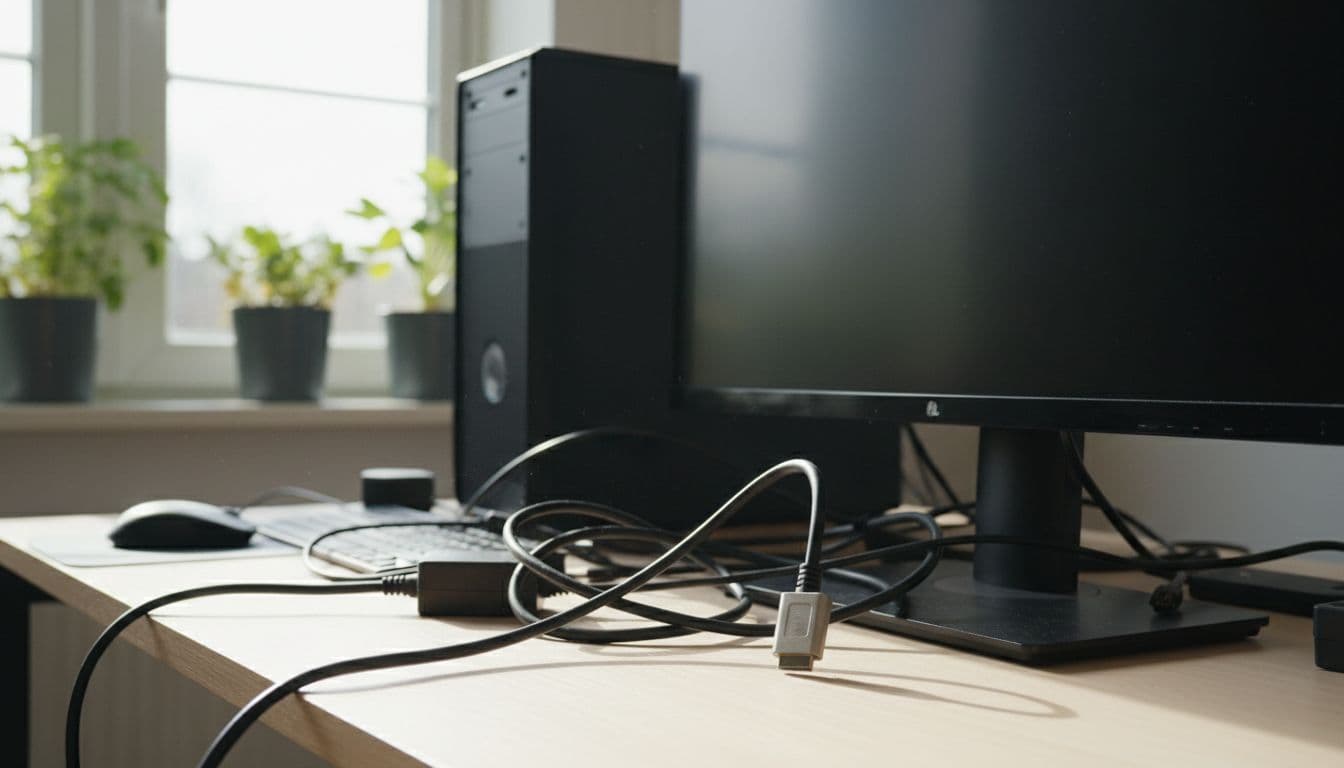
Prøv også en anden port, et andet kabel eller en anden stikkontakt. På en ekstern skærm kan forkert inputkilde være hele fejlen.
2. Frakobl alt ekstraudstyr
USB-enheder kan blokere opstart. Fjern derfor USB-stick, ekstern harddisk, dock, printer og SD-kort. Lad kun strøm, tastatur, mus og skærm være tilsluttet.
Det trin afklarer, om Windows eller BIOS hænger på en enhed, som pc’en prøver at starte fra.
3. Lav en hård genstart
Sluk pc’en helt. Træk strømmen fra. På bærbar fjernes opladeren. Hold derefter tænd/sluk-knappen nede i 20 til 30 sekunder.
Det tømmer reststrøm og kan vække en pc, der sidder fast efter dvale, opdatering eller driverfejl.
4. Brug de hurtige Windows-genveje
Hvis du tror, Windows kører, men billedet mangler, så prøv:
- Win + Ctrl + Shift + B for at genstarte grafikdriveren
- Win + P, derefter piletast ned og Enter, for at skifte skærmtilstand
- Lysstyrketasterne på bærbare, hvis skærmen blot er meget mørk
Virker en af dem, er problemet ofte software, ikke hardware.
Trin 5 til 7: Find ud af om fejlen sidder i skærmen, Windows eller grafikken
Nu handler det om at skille symptomerne ad. Når du ved, hvor billedet forsvinder, bliver løsningen langt mere tydelig.
Først giver dette overblik mening:
| Tegn | Sandsynlig årsag | Næste trin |
|---|---|---|
| Ekstern skærm virker | Fejl i intern skærm, kabel eller baglys | Få skærmen testet |
| Musen ses på sort baggrund | Windows Explorer eller grafikdriver er gået ned | Genstart driver eller brug fejlsikret tilstand |
| Logo vises, så bliver skærmen sort | Driver, opdatering eller brugerprofil | Rul driver eller opdatering tilbage |
| Ingen logo, ingen billede | Kabel, RAM, grafikkort eller BIOS | Gå til avanceret kontrol |
5. Test med ekstern skærm eller tv
Tilslut en anden skærm med HDMI eller DisplayPort. Hvis du får billede dér, er pc’en ofte i live, og fejlen sidder i den indbyggede skærm eller dens forbindelse.
Microsoft har også en nyttig guide til flere skærme i Windows, hvis du vil tjekke porte, kabler og visningsindstillinger.
På bærbare er det tit her, du opdager forskellen mellem “død pc” og “død skærm”. Virker den eksterne skærm, er reparation når pc-skærmen er sort ofte den korteste vej videre.
6. Start i fejlsikret tilstand
Hvis du ser Windows-logo eller spinneren, men ender i sort skærm, så prøv fejlsikret tilstand. Afbryd opstart tre gange i træk for at åbne gendannelsesmiljøet. Gå derefter til Fejlfinding, Avancerede indstillinger og Startindstillinger.
Herfra kan du fjerne den nyeste grafikdriver eller den seneste Windows-opdatering. Det hjælper især, hvis fejlen startede efter en opdatering.
7. Kig efter små tegn
Lyt efter bip, se efter blinkende lamper, og mærk om blæserne starter. Små tegn er som krummer på gulvet, de viser ofte vejen til fejlen.
Når du må åbne kabinettet, og hvornår du skal stoppe
Hvis der stadig ikke er billede, kan problemet ligge i RAM, grafikkort eller støvfyldt køling. Her skal du være ekstra forsigtig.
På en stationær pc kan du, hvis du er tryg ved det, tage strømmen fra og genmontere RAM og grafikkort forsigtigt. Hjælper det, har en løs forbindelse været synderen. Ser du meget støv, kan en forsigtig rens også gøre forskel, især hvis skærmen går sort efter få minutters brug.
BIOS-reset bør være sidste udvej. Gør det kun, hvis du ved, hvad du nulstiller, og kun efter du har fundet eventuelle gendannelsesnøgler.
Stop og få hjælp, hvis du oplever et af disse tegn:
- brændt lugt
- oppustet batteri
- ingen billede på hverken intern eller ekstern skærm
- pc’en tænder og slukker i loop
- synlige skader efter stød eller væske
I de tilfælde er en hurtig reparation af sort skærm på pc ofte billigere end at prøve sig frem.
Konklusion
Sort skærm betyder ikke altid død pc. Oftest peger fejlen på noget ret simpelt, som kabel, skærmvalg, driver eller en løs komponent. Gå roligt frem, start med de sikre trin, og stop før du gør mere skade. Den bedste løsning er tit den mest systematiske.