
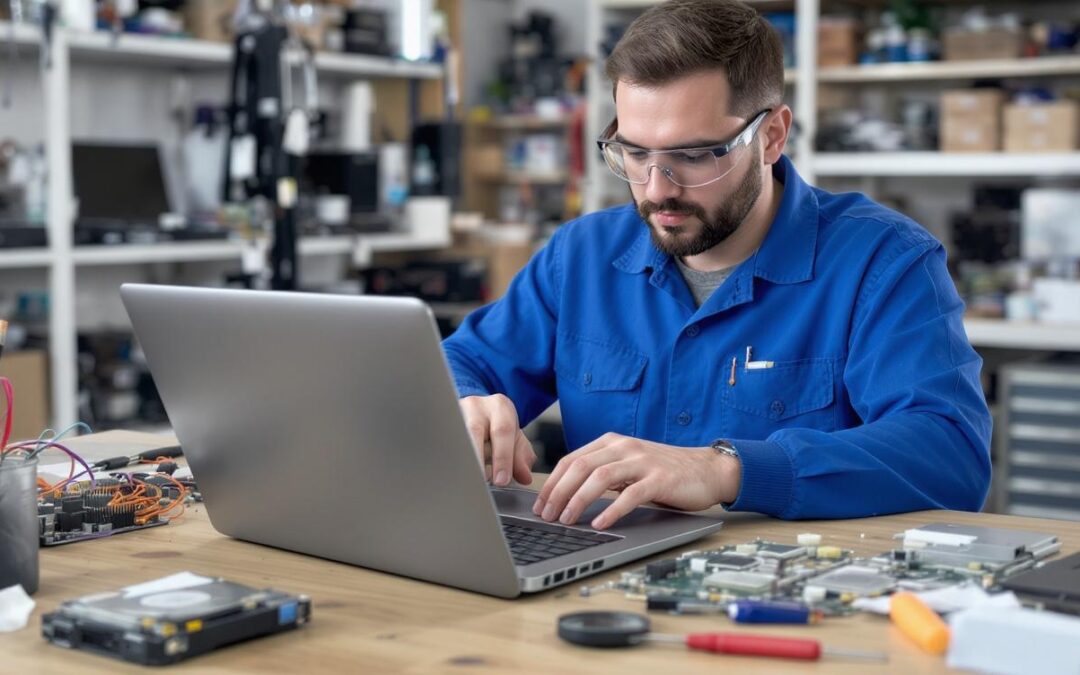
Din bærbare er blevet langsom, varm eller nægter helt at tænde? Det sker oftere end man tror, og det behøver hverken være dyrt eller tage uger at få løst. Med de rette greb og den rigtige samarbejdspartner kan langt de fleste fejl fikseres hurtigt, sikkert og med respekt for både data og pengepung. Nedenfor får du et overblik over hvad der kan klares på et døgn, hvordan du forbereder dig, og hvornår det giver mest mening at reparere frem for at skifte ud.
Hvor hurtigt kan du få din bærbar tilbage?
Tidsrammen handler ofte mere om organisering end om skruer. Lokale, uafhængige værksteder i Danmark tilbyder tit dag-til-dag reparationer på almindelige fejl. De har fleksible processer, kort venteliste og lagerfører typiske reservedele. Mange oplyser, at størstedelen af opgaverne klares inden for 24 timer.
Autoriserede værksteder tager sig til gengæld tid til at følge producentens stramme procedurer og bruger originale dele, hvilket er oplagt hvis garantien stadig gælder. Her skal du dog regne med længere ekspedition, ofte en lille uge eller to, især hvis komponenter skal bestilles. Har du et Apple-produkt under garanti, eller en firmalaptop bundet til en serviceaftale, kan det være det rigtige valg.
Uanset værkstedstype kan simple sager som blæserrens, RAM-opgradering eller software-opsætning være klar på 1 til 3 hverdage. Større hardwareudskiftninger ligger typisk på 3 til 10 dage, afhængigt af model og reservedelslogistik.
Hvad kan repareres på ingen tid?
Mange reparationer er rutine for en erfaren tekniker, og de nødvendige reservedele er ofte på hylden. Især når det gælder populære bærbare fra Lenovo, Dell, HP, Acer, ASUS og Apple.
- Batteriudskiftning
- Harddisk/SSD-opgradering med datakloning
- Skærmudskiftning
- Tastaturudskiftning
- RAM-opgradering
- Blæserudskiftning og kølingsrens
- Geninstallation/opdatering af styresystem
- Rens for virus/malware
- Væskerens og indvendig støvrens
Skærm og topkabinet kan variere markant i både pris og tid afhængigt af model. En standard Windows-bærbar med separat skærmpanel er ofte hurtig at åbne, mens ultrabooks og MacBooks kan kræve mere arbejdstid og specialværktøj. Batterier skiftes ofte samme dag, men i enkelte modeller er de limet og kræver ekstra omtanke. Det er årsagen til at en MacBook-batteriudskiftning typisk ligger højere i pris end på en gennemsnitlig kontorbærbar.
Pris, værdi og hvornår det giver mening
En enkel tommelfingerregel hjælper: Hvis reparationen koster mere end cirka halvdelen af prisen på en tilsvarende ny maskine, bør du overveje at skifte. Det er ikke altid et enten-eller. En 2–3 år gammel bærbar med solid processor og tilstrækkelig RAM kan få markant længere levetid med en SSD-opgradering og en kølingsrens. Det er billigt, hurtigt og mærkes med det samme.
Miljøperspektivet taler også for reparation, når det er rimeligt. Et nyt batteri og en SSD kan reducere affald og forlænge levetiden med flere år. Har du derimod en meget gammel maskine, hvor RAM er loddet fast og skærmen er dyr, kan opgraderinger være begrænsede. Her er en ny maskine nogle gange det mest fornuftige valg.
Et professionelt værksted giver gerne prisoverslag på flere løsninger og hjælper med at vurdere, hvad der bedst matcher dine behov nu og de næste par år.
Forberedelse der sparer dage på værksted
Små forberedelser før indlevering gør en stor forskel. Du kan ofte korte gennemløbstiden markant og samtidigt beskytte din privatliv.
- Sikkerhedskopi: Tag backup til ekstern disk eller sky. Har du vigtige fotos, dokumenter og projektmapper, så dobbelttjek at de er med.
- Adgang og koder: Deaktiver midlertidigt login-lås, BitLocker/FilVault eller opgiv en gæstekonto. Teknikeren kan teste uden at vente på koder.
- Ryd følsomme spor: Fjern gemte adgangskoder i browser, log ud af mail og banksider, og slet eventuelle nøglefiler fra skrivebordet.
- Medbring oplader: Nogle fejl viser sig kun med din originale strømforsyning. Den gør også test hurtigere.
- Dokumentation: Har du garanti eller forsikring, så medbring kvittering og eventuelle sagsnumre. Det accelererer godkendelser.
Et par minutters forberedelse kan i praksis spare en hel dag.
Batteriet: tegn, sikkerhed og tempo
Et trægt eller uforudsigeligt batteri er blandt de mest almindelige problemer. Symptomerne er lette at kende: drastisk kortere driftstid, pludselige nedlukninger ved 20–30 procent, eller at maskinen kun fungerer på netstrøm. Systemet kan også skrive “service” eller “skift batteri”.
Mere alvorligt er et batteri, der svulmer. Du kan opleve at touchpaden løfter sig, bunden buler, eller tastaturet føles strammere. Stop med at bruge maskinen og få den vurderet. Et oppustet batteri kan skade kabinettet og i værste fald være farligt.
På værksted skiftes et sundt, kompatibelt batteri ofte samme dag. Teknikeren frakobler strøm, åbner undersiden, afbryder batteri-connector, fjerner den gamle pakke, monterer den nye enhed med korrekt spænding/Wh og sikkerhedskredsløb, og tester opladning. Det nye batteri oplades som regel til 100 procent og kalibreres. Resultatet mærkes straks.
Opgradering af harddisk til SSD med kloning
Har du brug for mere plads, eller føles maskinen bare langsom? En SSD gør underværker. Moderne kloning gør det hurtigt: Din eksisterende disk kopieres 1:1 over på en ny SSD. Dine programmer, indstillinger, mails og filer er de samme som før. Blot hurtigere.
Processen er ukompliceret for en tekniker. Den nye disk tilsluttes midlertidigt via adapter eller internt, der oprettes en sektorkopi med kloningssoftware, og efter kontrol monteres SSD’en som systemdisk. En forudgående backup er altid klogt, og efter montering testes SMART, boot og partitioner. Mange opgaver kan klares på samme dag, ofte med minimal nedetid.
Valg af disk afhænger af din bærbar. Har du 2,5″ SATA, er en SATA-SSD et sikkert valg. Har du M.2, kan NVMe give endnu højere hastighed. Husk BIOS-understøttelse, og sørg for korrekt partitionstype. Effekten i hverdagen er tydelig: hurtig opstart, kvik åbning af programmer og generel bedre respons.
Tabel over typiske reparationer, tider og prislejer
| Reparationstype | Hvad laves | Typisk tid | Cirka pris (arbejde + standarddele) |
|---|---|---|---|
| Skærmudskiftning | Nyt LCD/LED-panel ved brud/flimmer | 1–3 timer (ofte 1–5 dage inkl. bestilling) | Fra 1.500 kr. til 3.500+ kr. afh. af model |
| Batteriudskiftning | Defekt eller udtjent batteripakke | 0,5–2 timer | 1.000–1.800+ kr. afh. af model |
| HDD til SSD m. kloning | 1:1 kopi til hurtigere/larger disk | 1–3 timer + kloningstid | 700–1.500 kr. + SSD |
| RAM-opgradering | Ekstra hukommelse, hvis ikke loddet | 15–60 min. | 600–800 kr. inkl. modul |
| Virus-/spyware-rens | Fjernelse af malware og generel rens | 1–3 timer | 350–1.000 kr. |
| Geninstallation OS | Windows/macOS + drivere og opdatering | 1–2 dage | 800–1.200 kr. ekskl. licens |
| Kølingsrens | Rens af blæsere og varmefordeler | 1–2 timer | 500–600 kr. |
Priser afhænger af mærke, model og reservedelsvalg. Autoriserede dele kan koste mere, men er relevante for garanti og kvalitetssikring. Et godt værksted forklarer forskellene inden du beslutter dig.
Hvornår er værksted et must?
Nogle symptomer kræver professionel håndtering, både for sikkerhed og for at undgå følgeskader. Specielt når der er risiko for datatab eller overophedning.
- Vedvarende overophedning og høje blæserstøj
- Klikkende lyde fra harddisk eller stoppende opstart
- Sprækket eller sort skærm uden billede
- Maskinen slukker uventet eller booter slet ikke
- Oppustet batteri eller lugt af elektronik
- Defekte porte, løse strømstik eller tastaturfejl
Ignoreres det, kan skaden brede sig fra en enkelt del til hele bundkortet. Det bliver sjældent billigere af at vente.
Autoriseret eller uafhængigt værksted?
Valget afhænger af alder, garanti og behov. Er din bærbar ny og under garanti, giver autoriseret service ofte bedst mening. Du får originale dele og dokumentation, som matcher producentens krav.
Er garantien udløbet, kan et dygtigt, uafhængigt værksted ofte levere hurtigere behandling og lavere pris. Mange lagerfører skærme, batterier og SSD’er til populære modeller og kan derfor love kort gennemløb. Kvaliteten står og falder med håndværket, ikke med logoet på døren, så vælg et sted med klare priser, realistiske tidsrammer og gode anmeldelser.
Et godt kompromis er at bede om to tilbud: et med originale dele og et med kvalitetskompatible komponenter. Så kan du veje pris, tid og ønsket levetid.
Sådan foregår et effektivt fejltjek
Jo mere præcist symptomet er beskrevet, jo hurtigere målretter teknikeren testen. Fortæl hvornår fejlen opstår, om den er konstant eller sporadisk, og om den ledsages af varme, lyde eller fejlmeddelelser. Notér eventuelle koder fra Windows eller BIOS, og fortæl om maskinen har været udsat for væske eller stød.
Diagnosen starter ofte simpelt: ekstern skærm ved sort display, USB-boot for at udelukke diskfejl, hukommelsestest, blæser- og temperaturmålinger. Først derefter skiller man ad. Det sparer tid og mindsker risikoen for unødige skift.
Når “mere plads” også betyder mere fart
En harddiskopgradering er blandt de mest tilfredsstillende indgreb. Kombinationen af en hurtig SSD og tilstrækkelig RAM bringer ældre maskiner op på et niveau, der matcher mange nye budgetbærbare. Når kloningen er gennemført, føles det som din gamle computer, bare med turbo.
Har du brug for at kombinere udvidet lager og høj ydeevne, kan nogle bærbare køre både en NVMe-SSD til systemet og en 2,5″ HDD til arkiv. Spørg værkstedet, hvad din model understøtter. Det kan være den mest fleksible løsning for både arbejde og studie.
Klar til at få den fikset?
Hvis din bærbar ikke vil tænde, bliver for varm eller er blevet sløv, er første skridt enkelt: tag backup, find oplader og kontakt et værksted med en kort beskrivelse af symptomet. Bed om et overslag og en realistisk tidsplan. De fleste “hverdagsfejl” kan klares hurtigere end du tror, og ofte uden at du mister data. En god reparation giver dig ro i hverdagen, bedre ydeevne og flere års tryg brug.