
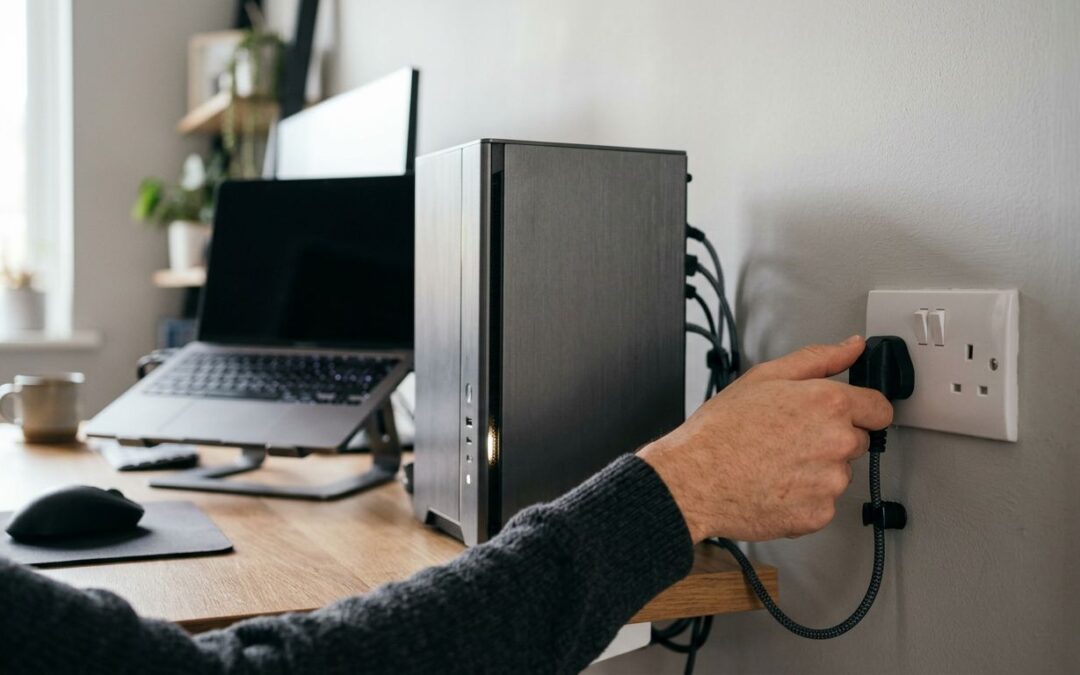
Når din computer vil ikke starte, er det ofte forårsaget af noget så simpelt som en løs strømforbindelse, et defekt kabel eller en skærm, der ikke er tændt. Alligevel føles det som en stor hindring, især når du skal bruge din maskine med det samme.
Det er frustrerende, når din pc vil ikke tænde, men ved at starte systematisk kan du spare både tid og undgå at gøre problemet værre. Her får du en enkel rækkefølge, som fungerer effektivt på både stationære pc’er og bærbare computere.
Key Takeaways
- Systematisk fejlfinding: Start altid med det mest basale som strømstik, kabler og eksterne enheder, før du antager, at der er tale om en alvorlig hardwarefejl.
- Udeluk skærmproblemer: En sort skærm betyder ikke altid, at computeren er død; test med en ekstern skærm for at se, om problemet er grafisk eller strømrelateret.
- Software vs. hardware: Hvis producentlogoet vises under opstart, ligger fejlen typisk i software, Windows eller boot-filer frem for selve strømforsyningen.
- Beskyt dine data: Ved tegn på mekanisk svigt, såsom kliklyde fra harddisken, bør du stoppe forsøg på opstart med det samme for at undgå permanent datatab og søge professionel hjælp.
Tjek strøm og forbindelser først
Begynd altid med det mest oplagte. Mange opstartsfejl skyldes problemer med strømforsyning, et løst stik eller et kabel, der er blevet trukket halvt ud.
- Prøv at sætte stikket i en anden stikkontakt for at udelukke problemer med husets el.
- Tjek, at dit strømkabel sidder helt fast i både computer og væg.
- Se efter synlige skader på ledninger, oplader og adapter.
- Du kan prøve at aflade computeren ved at koble alt strøm fra og holde tænd/sluk-knappen nede i 15 sekunder, før du sætter strømmen til igen.
- På en stationær pc kan du lytte efter, om blæsere eller lys i kabinettet reagerer, når du trykker på knappen.
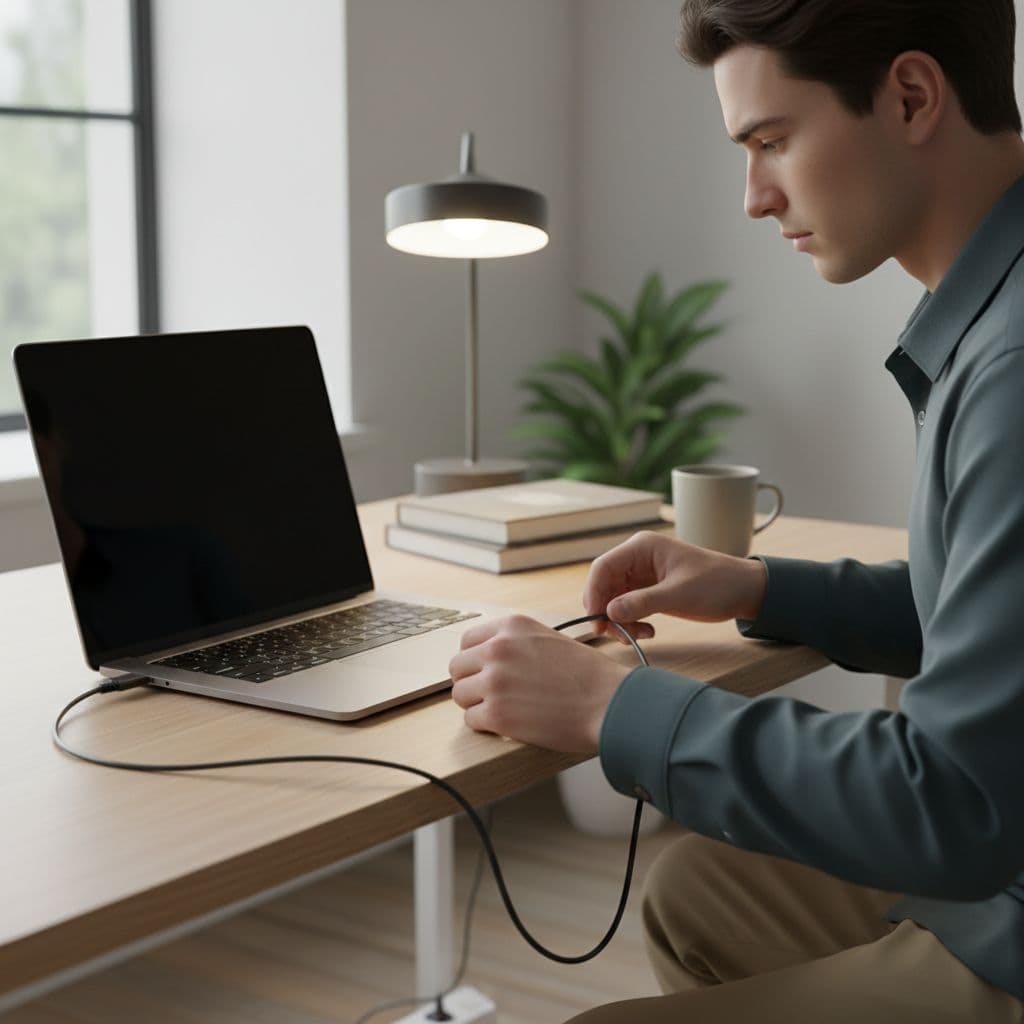
På en stationær er det især den interne strømforsyning og det bageste stik, der ofte driller. Har du en bærbar computer, er opladeren og selve ladeporten de første mistænkte. Hvis der slet ingen reaktion er, når du forsøger at starte, peger det i de fleste tilfælde på et strømproblem.
Skærm, oplader og batteri kan snyde dig
En sort skærm betyder ikke altid, at din computer er helt død. Ofte er det blot skærmen, der ikke viser noget, selvom maskinen kører i baggrunden.
Hvis du sidder med en bærbar computer, kan du prøve følgende fremgangsmåde:
- Skru helt op for lysstyrken på tastaturet.
- Tilslut computeren til en ekstern skærm eller et TV for at se, om der kommer et billede frem.
- Tjek, om der er lys i ladeindikatoren, når du tilslutter strøm.
- Hvis dit batteri kan tages ud, så prøv at starte maskinen kun ved hjælp af opladeren.
- Lyt nøje efter små lyde fra blæsere eller harddisken.
Hvis du får et billede frem på en ekstern skærm, ligger fejlen typisk i den indbyggede skærm, det interne kabel eller et defekt grafikkort. Hvis maskinen kun tænder med opladeren tilsluttet og slukker med det samme uden, er det et tydeligt tegn på, at dit batteri er slidt eller defekt. Ved mistanke om en løs ladeport skal du være forsigtig, da et skævt stik kan gøre skaden værre over tid.
Fjern eksterne enheder og prøv en ren opstart
USB-drev, printere, dockingstationer og eksterne enheder kan stoppe opstarten af din computer. Problemet opstår ofte, fordi maskinen forsøger at starte fra den forkerte enhed, eller fordi et defekt tilbehør skaber opstartsproblemer undervejs i processen.
Gør sådan:
- Sluk helt for computeren.
- Træk alle eksterne enheder ud.
- Lad kun strøm, skærm, mus og tastatur forblive tilsluttet.
- Start computeren igen.
- Tilslut dit udstyr ét stykke ad gangen, hvis computeren nu starter normalt.
Dette trin bliver ofte overset, selvom det er en simpel løsning, der kan løse mange sager på få minutter. En defekt USB-nøgle kan for eksempel få en pc til at hænge fast, allerede før Windows når at indlæse.
BIOS, boot og Windows-opstart
Hvis du ser producentlogoet på skærmen, får din computer strøm nok til at starte op, hvilket betyder, at fejlen sandsynligvis ligger længere henne i processen. I dette stadie er det ofte softwareproblemer, der forhindrer dit styresystem i at indlæse korrekt.
Start med at undersøge, om du kan tilgå din BIOS eller boot-menuen. På de fleste modeller skal du trykke på taster som F2, Del eller F12 under opstarten, men det afhænger af fabrikatet. Her kan du tjekke, om din SSD eller harddisk bliver registreret korrekt af maskinen.
Hvis din disk ikke vises i menuen, kan der være tale om en løs forbindelse eller en fysisk hardwarefejl. Hvis disken derimod vises, men Windows stadig ikke vil starte, kan det skyldes korrupte opstartsfiler eller en forkert rækkefølge i boot-menuen.
Hvis din computer sidder fast ved indlæsningslogoet, genstarter i en uendelig løkke eller ender i en automatisk startreparation, er der ofte fejl på systemet. I disse tilfælde kan det hjælpe at starte computeren i fejlsikret tilstand, da den kun indlæser de mest nødvendige drivere.
Hvis computeren når logoet, men aldrig kommer videre, kan det være en god investering at få professionel hjælp til computerproblemer, især hvis du har vigtige filer gemt på maskinen, som du ikke ønsker at miste.
Tegn på hardwarefejl, harddisk, RAM eller bundkort
Når du har udelukket de mest enkle løsninger, peger fejlen ofte på en mere alvorlig hardwarefejl. Det kan være problemer med din harddisk, dine RAM eller selve dit bundkort, der forhindrer opstarten.
Typiske tegn på hardwareproblemer inkluderer:
- Gentagne biplyde under den indledende POST proces, som indikerer, at computeren ikke kan gennemføre sit selvtest-tjek.
- Computeren tænder og slukker igen med det samme.
- Skærmen forbliver sort, selvom blæserne kører.
- Windows fryser på logoet eller på reparationsskærmen.
- En mekanisk harddisk udsender kliklyde eller larmer unormalt.
- Computeren virker ustabil og genstarter tilfældigt.
Hvis du hører kliklyde fra en harddisk, er det et alvorligt tegn på mekanisk svigt. I så fald bør du straks stoppe med at forsøge at starte computeren, da gentagne forsøg kan beskadige læsehovedet yderligere og gøre professionel data recovery meget sværere.
Åbn ikke kabinettet, hvis du ikke er tryg ved det. Statisk elektricitet og små fejl i håndteringen kan gøre problemet større.
På en stationær PC kan en defekt strømforsyning ofte ligne en fejl på et bundkort, fordi symptomerne minder om hinanden. Derfor er det klogt at udelukke strømforsyningen, før du antager, at bundkortet er defekt. På en bærbar computer er komponenter som RAM og bundkort ofte vanskeligere at inspicere uden specialværktøj og teknisk erfaring, så her kan det være nødvendigt at søge professionel hjælp hurtigere.
Hvornår du bør få hjælp
Hvis du har prøvet at tjekke strøm, skærm, oplader, eksternt udstyr og opstart uden resultat, er det tid til professionel hjælp. Det gælder især, hvis du hører biplyde, mærkelige klik eller ser gentagne fejlmeddelelser i Windows.
Det samme gælder, hvis computeren indeholder vigtige filer, billeder eller arbejdsdokumenter, som du ikke vil risikere at miste. I sådanne tilfælde er det bedre at få foretaget en grundig fejlfinding af en ekspert frem for selv at gætte sig frem. Ved at søge professionel it-support kan du få en nøjagtig diagnose, og hvis det viser sig nødvendigt med en pc reparation, kan en tekniker hurtigt afgøre, om det er strømforsyningen, harddisken, RAM-klodserne eller selve bundkortet, der kræver udskiftning.
Frequently Asked Questions
Hvorfor tænder min computer slet ikke, når jeg trykker på knappen?
Dette skyldes oftest et strømproblem. Tjek om stikket sidder korrekt i væggen, test en anden stikkontakt eller undersøg, om din oplader er defekt.
Kan en defekt USB-nøgle forhindre min pc i at starte?
Ja, eksterne enheder kan forstyrre opstartsprocessen. Prøv at trække alle USB-drev og andet udstyr ud og start computeren på ny for at udelukke denne fejlkilde.
Hvordan ved jeg, om min skærm eller computeren er gået i stykker?
Prøv at tilslutte din bærbar til et TV eller en ekstern skærm via HDMI. Hvis der kommer billede frem på den eksterne skærm, er det din computers indbyggede skærm eller grafikkort, der er årsag til problemet.
Hvornår bør jeg søge professionel hjælp?
Hvis du har gennemgået de basale trin uden succes, eller hvis du hører unormale kliklyde fra computeren, bør du stoppe. Professionel hjælp er nødvendig, hvis du vil undgå at miste vigtige filer eller gøre hardwarefejl værre.
Når computeren ikke starter, er rækkefølgen alt
De fleste opstartsproblemer bliver lettere at løse, når du går roligt frem. Start med strøm og kabler, tjek derefter skærm og batteri, fjern alt eksternt udstyr, og arbejd dig videre til BIOS og Windows. Ved at bruge en systematisk tilgang til din fejlfinding sikrer du, at du ikke overser de mest simple løsninger undervejs.
Hvis du oplever softwarefejl, kan en systemgendannelse ofte være nok til at få computeren tilbage på sporet. Hvis problemet er mere genstridigt, kan du blive nødt til at nulstil pc for at fjerne korrupte filer. I de mest alvorlige tilfælde er det nødvendigt at gå tilbage til fabriksindstillinger for at sikre en stabil opstart. Jo mere præcist du kan beskrive symptomet, jo lettere er det at finde den rigtige løsning. En computer, der ikke vil starte, er sjældent et mysterium hele vejen igennem, da den næsten altid giver små spor undervejs.