
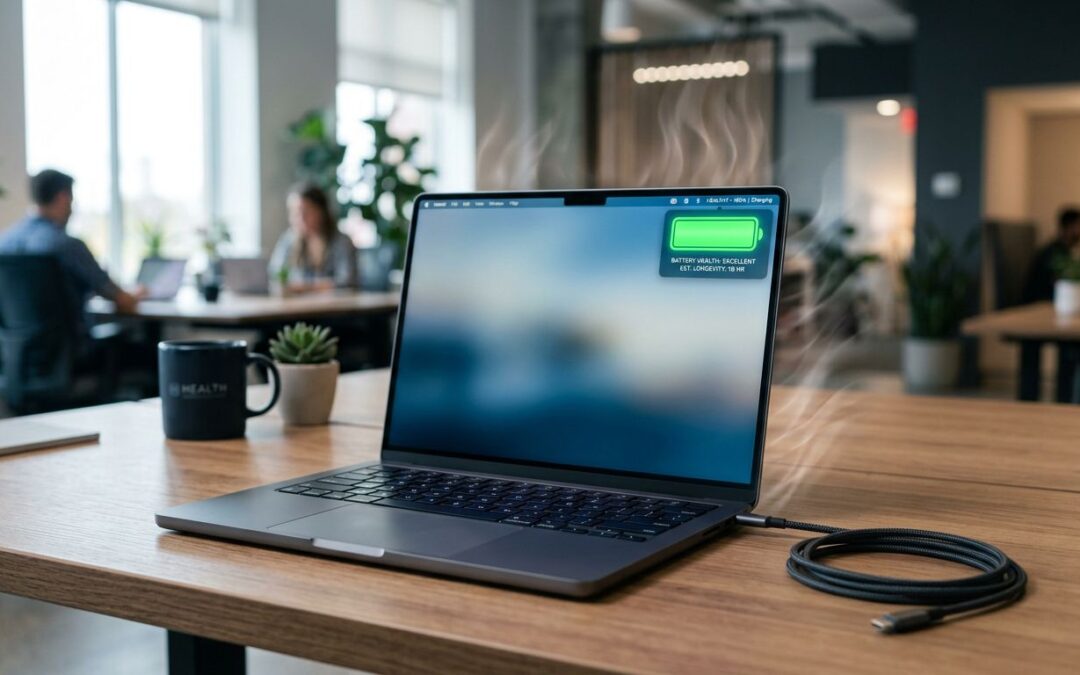
Føles din bærbare som en spand med hul i, du lader den op, og to timer senere er den flad igen? Det er frustrerende, især når du er på farten, sidder i møde, eller bare vil kunne arbejde uden at jagte en stikkontakt.
Den gode nyhed er, at du ofte kan få markant bedre driftstid med få ændringer, og samtidig forbedre din bærbar batteri levetid på sigt. Den mindre gode nyhed er, at batterier også bliver slidte, og på et tidspunkt skal de skiftes.
Her får du konkrete vaner, tjeklister og korte trin for trin guides til både Windows 11 og macOS, plus klare tommelfingerregler for, hvornår et batteri er færdigt.
Hvorfor bærbar batteri levetid falder hurtigere, end man regner med
Et laptopbatteri er som en elastik, det kan strækkes mange gange, men det bliver gradvist slap. Sliddet kommer især fra tre ting: varme, ladning tæt på 100% i lange perioder og mange lade-cyklusser (én cyklus er cirka fra 100% ned til 0%, eller to gange 50% ned, osv.).
Derudover oplever mange, at batteriet “dør hurtigt”, uden at batteriet faktisk er ødelagt. Ofte er det forbruget, der er skruet op:
- Skærmlys på 90 til 100% i timevis (skærmen er tit den største strømsluger).
- Tunge apps i baggrunden, især videomøder, cloud-synk, spil-launchers og browser med mange faner.
- Eksternt udstyr, der får strøm fra USB (dock, ekstern disk, 4G-dongle, USB-lys, controller).
- Dårlig ventilation, fx laptop på dyne eller sofa, hvor den bliver varm og drosler.
Når varme og høj belastning mødes, slider det ikke kun på cellerne, det kan også få blæseren til at køre mere, og så bruger du endnu mere strøm. Det bliver en ond cirkel.
Hurtige vaner, der giver mere strøm i hverdagen
Hvis du vil have mere driftstid i dag og bedre bærbar batteri levetid på lang sigt, så tænk “lavere varme og lavere spild”.
En praktisk mini-tjekliste, der virker for de fleste:
- Skærmlys: sigt efter 40 til 60% indendørs. Du mærker det med det samme på batteriet.
- Dvale og skærmsluk: sæt skærmen til at slukke efter 2 til 5 minutter, og dvale efter 10 til 15 minutter, når du kører på batteri.
- Browser-faner: luk faner du ikke bruger, især video, webmail i flere faner, og sociale feeds. Hver fane er som en lille motor, der kan stå og småarbejde.
- Tastaturlys: flot, men dyrt på strøm. Brug laveste niveau, eller slå fra.
- Wi-Fi og Bluetooth: slå Bluetooth fra, hvis du ikke bruger det, og undgå at dele internet fra mobilen i timevis, hvis du kan bruge stabilt Wi-Fi.
- Frakobl udstyr: USB-diske, hubs og dongles kan trække mere, end man tror.
- Hold temperaturen nede: brug hårdt underlag, rens blæseråbninger, og undgå at oplade under en varm dyne eller i direkte sol.
To myter, der stadig hænger ved:
Myte: “Du skal ofte aflade helt til 0% for at holde batteriet sundt.”
Nej. Lithium-ion har det bedst med små, rolige udsving. Dybe afladninger slider typisk mere end moderate.
Myte: “Det skader altid at have laderen i hele tiden.”
Det kommer an på modellen. Mange nyere bærbare har styring, der reducerer stress, men et batteri, der konstant holdes tæt på 100%, kan stadig ældes hurtigere. Målet er ikke perfektion, men mindre tid på 100% og mindre varme.
Windows 11: Find strømslugerne med Battery report, Task Manager og Power mode
Windows 11 gør det faktisk ret nemt at finde ud af, hvad der tapper batteriet, hvis du kigger de rigtige steder.
Trin for trin: Se hvad der bruger batteriet
- Gå til Indstillinger.
- Vælg System og derefter Strøm og batteri.
- Åbn Batteriforbrug (Battery usage) for at se apps og perioder med højt forbrug.
Microsoft har en god, enkel gennemgang af gode batterivaner i Windows, se Microsofts råd til batteripleje.
Trin for trin: Skru ned med Power mode
- Indstillinger → System → Strøm og batteri.
- Find Strømtilstand (Power mode).
- Vælg en mere strømbesparende profil, når du er på batteri.
Hvis du vil forstå, hvad hver indstilling gør, er Windows 11 strømindstillinger forklaret et fint opslagssted.
Trin for trin: Stop ting der starter automatisk
- Højreklik på proceslinjen, åbn Jobliste (Task Manager).
- Gå til fanen Opstart (Startup apps).
- Deaktiver det, du ikke har brug for hele tiden (chat-klienter, launchers, auto-updaters).
Bonus: Lav en Battery report (når du vil være helt sikker)
Åbn Kommandoprompt og kør kommandoen: powercfg /batteryreport. Rapporten viser ofte “Design Capacity” vs “Full Charge Capacity”, som er guld, når du vurderer slid.
macOS: Battery Health, Low Power Mode og Activity Monitor i praksis
På Mac er det især to ting, der hjælper: at tjekke batteriets helbred, og at opdage apps, der bruger unødigt meget energi.
Trin for trin: Tjek batteriets tilstand
- Åbn Systemindstillinger.
- Gå til Batteri.
- Åbn Batteritilstand (Battery Health) og se status.
Apple forklarer præcis, hvor du finder det, og hvad det betyder, i guiden tjek Mac-batteriets tilstand.
Trin for trin: Slå Low Power Mode til (når du vil spare strøm)
- Systemindstillinger → Batteri.
- Find Lav strømtilstand (Low Power Mode).
- Slå til på batteri, især på rejsedage.
Trin for trin: Find apps der dræner
- Åbn Aktivitetsmonitor (Activity Monitor).
- Gå til fanen Energi.
- Sortér efter højt energiforbrug, og luk det, du ikke bruger.
Hvis din Mac stadig tømmes hurtigt, har Apple en god fejlfinding, se hvis Mac-batteriet løber hurtigt tør.
Hvornår skal batteriet skiftes, og hvornår er det farligt?
Der er forskel på “kort driftstid” og “batteri på vej ud”. Her er målbare tommelfingerregler, der er lette at bruge.
Klare tegn på at batteriet bør skiftes
- Kapacitet under ca. 80% af originalen. Hvis din Battery report (Windows) eller batteritilstand (Mac) viser markant fald, vil du mærke det i hverdagen.
- Meget kort driftstid i let brug, fx 1 til 2 timer ved mail og web, selv efter du har skruet ned for lys og baggrundsapps.
- Pludselige sluk ved 20 til 40% tilbage. Det tyder ofte på, at batteriet ikke kan levere stabil spænding længere.
- Hurtige “hop” i procent, fx 55% til 20% på få minutter, eller 15% til 0% uden varsel.
- Cykler: På mange MacBooks er batterier typisk designet til omkring 1000 cyklusser før markant fald, men det varierer efter model og brug. Windows-bærbare varierer endnu mere, så her giver kapacitetstal og driftstid ofte det bedste billede.
Når du skal stoppe med at bruge den med det samme
Et oppustet batteri er ikke bare irriterende, det kan være farligt.
Hold øje med:
- Trackpad der “løfter” sig, tastatur der buler, eller bundplade der ikke slutter tæt.
- Knirkelyde, når du trykker på kabinet.
- Uventet varme, lugt, eller misfarvning.
Gør dette:
- Sluk computeren og tag laderen ud.
- Brug den ikke videre, og tryk ikke batteriet “på plads”.
- Undgå at opbevare den tæt på brandbart materiale.
- Kontakt autoriseret service eller producentens support for korrekt håndtering og udskiftning.
Hvis du overvejer selv at skifte batteri, så brug altid producentens egne service-vejledninger til netop din model, og vær realistisk om risikoen. Mange moderne bærbare er limet, tæt pakket og nemme at beskadige.
Konklusion
Når batteriet på din bærbare dør hurtigt, er det ofte en blanding af indstillinger, baggrundsapps og slid. Start med skærmlys, dvale og at fjerne unødige opstartsprogrammer, og brug Windows 11 og macOS værktøjerne til at finde de værste strømslugere. Hvis kapaciteten er faldet tydeligt, eller du får pludselige sluk, er det som regel tid til udskiftning. Og hvis batteriet buler, så stop med at bruge den, sikkerhed kommer først.