
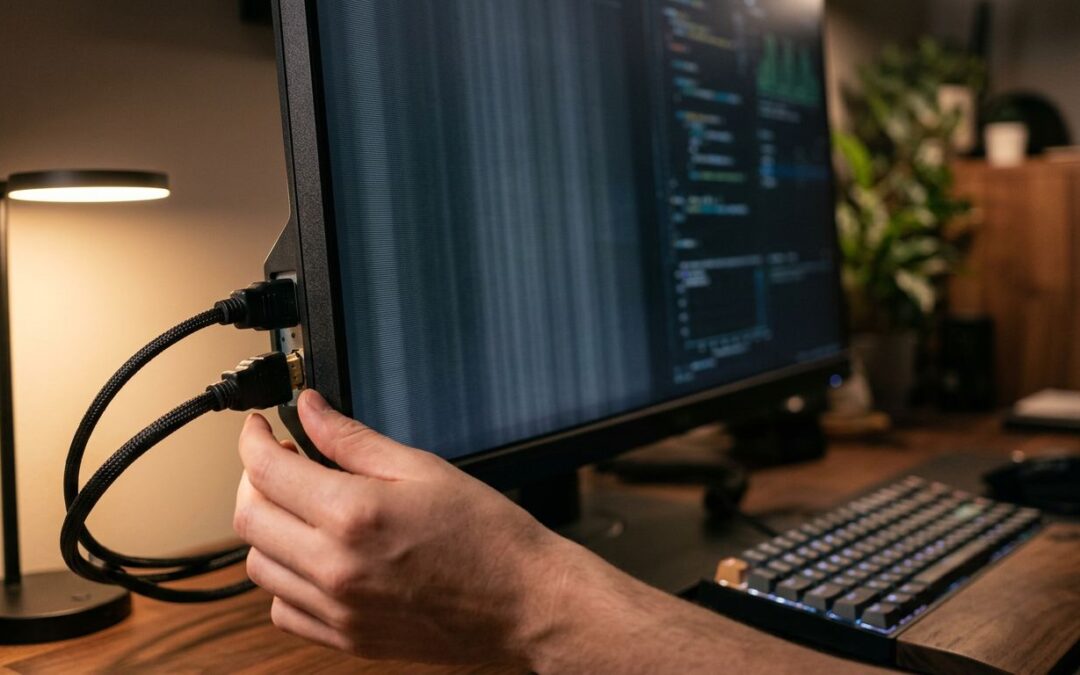
En skærm med striber, flimmer eller mørke felter er svær at ignorere, og det vækker hurtigt spørgsmålet om computerskærm reparation. Alligevel er det ikke altid selve skærmen, der er problemet.
Nogle fejl kommer fra et kabel, en port eller pc’ens grafikkort, hvilket gør sig gældende for både en stationær skærm og en bærbar computer. Andre gange sidder fejlen direkte inde i monitoren, hvor bagbelysning og elektronik kan give et ustabilt billede.
Med nogle sikre tests kan du ofte komme tæt på årsagen, uden at gøre skaden værre. Her er den praktiske måde at gribe det an på.
Key Takeaways
- Identificer kilden: Fejl som striber eller flimmer stammer ikke altid fra skærmen selv; test altid kabler, porte og forskellige enheder for at udelukke problemer med pc’en eller grafikkortet.
- Brug enkle testmetoder: Ved at skifte kabler, teste skærmen på en anden computer eller tage et screenshot, kan du hurtigt afgøre, om fejlen er softwarebaseret eller en fysisk hardwaredefekt.
- Vær opmærksom på symptomer: Mørke felter peger ofte på problemer med bagbelysningen, mens striber kan skyldes alt fra defekte kabler til et beskadiget LCD-panel.
- Professionel vurdering: Ved alvorlige skader som revner eller vedvarende hardwarefejl i panelet kan det ofte bedre betale sig at få en professionel diagnose frem for selv at forsøge risikable reparationer.
Sådan ser fejlene ofte ud
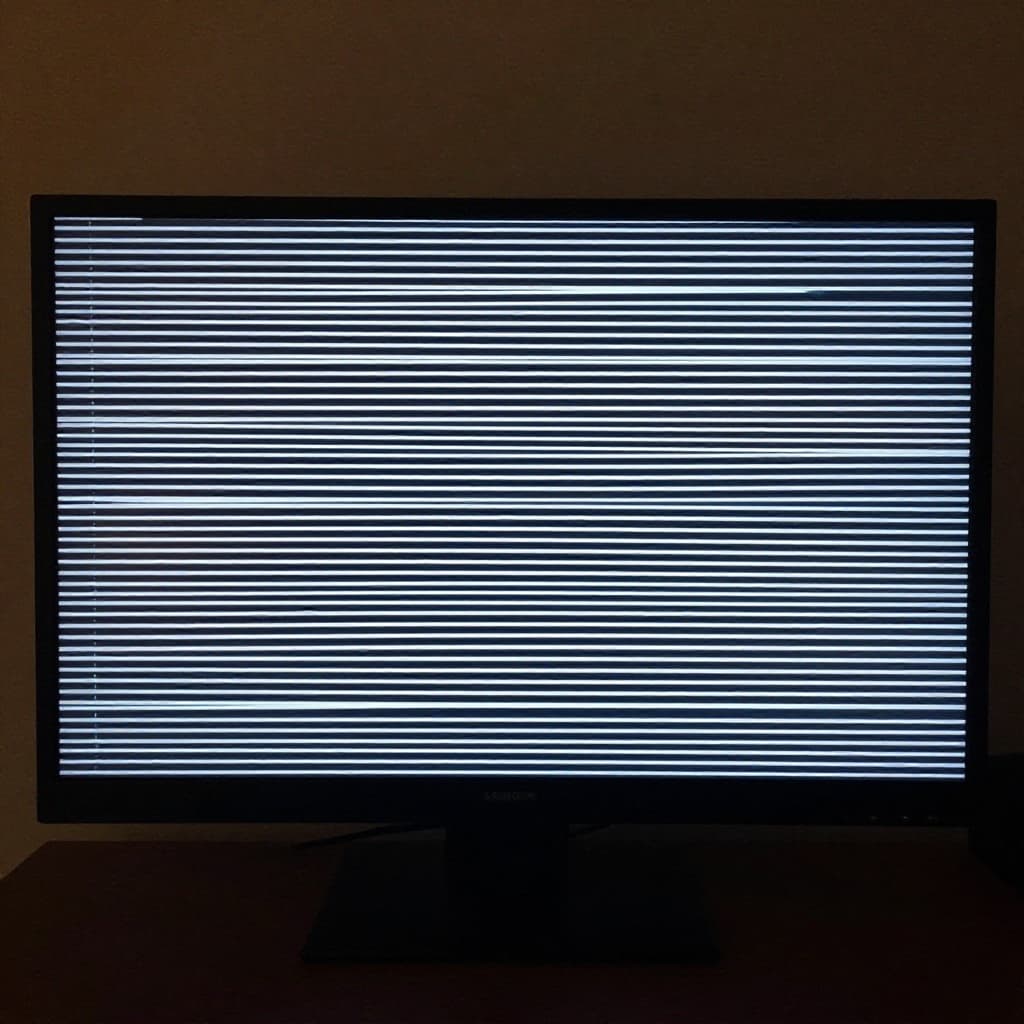
Striber og skærmflimren kan ligne hinanden, men de peger ikke altid samme sted hen. Derfor er det en fordel at lægge mærke til, hvordan fejlen opfører sig, når du forsøger at stille en diagnose.
| Symptom | Hvad det ofte peger på | Hvad du kan tjekke |
|---|---|---|
| Vandrette eller lodrette striber | Kabel, port, grafikkort eller LCD-panel | Prøv andet kabel og en anden enhed |
| Flimmer, der kommer og går | Opdateringshastighed, driver, strøm eller intern elektronik | Skift port og test med anden pc |
| Mørke hjørner eller felter | Bagbelysning eller lysstyring | Se om lysstyrken ændrer problemet |
| Hele billedet blinker ved bevægelse af kabel | Løs forbindelse eller slidt stik | Rør forsigtigt ved kabel og stik, mens billedet er stabilt |
| Små prikker eller døde områder | Pixelfejl | Kør et testprogram for døde pixels |
Mønsteret siger ikke alt, men det giver et klart spor. Hvis fejlen følger med til flere enheder, er skærmen ofte den mistænkte. Hvis fejlen kun ses med én pc, peger det mere på kabel, port eller grafikkort. Husk også at se efter fysiske skader som revner eller flydende blæk i panelet, da disse ofte er synlige med det blotte øje.
Sikre tests, der peger i den rigtige retning
Start enkelt. Du behøver ikke skille noget ad for at få værdifuld information om din computerskærm.
- Skift kabel først. Prøv et andet HDMI, DisplayPort eller USB-C kabel, hvis du bruger en ekstern skærm eller en bærbar computer, der er tilsluttet en ekstern skærm. Et slidt kabel er en klassisk årsag til striber, flimren eller ustabil forbindelse på både skærm og laptop skærm.
- Prøv en anden port. Både pc og skærm kan have en port, der er slidt eller beskadiget. Ved at skifte til en anden indgang kan du ofte fjerne fejlen med det samme.
- Test skærmen på en anden computer. Hvis samme fejl dukker op på en anden enhed, peger det mere på selve skærmen end på din pc.
- Test den anden vej rundt. Tilslut en anden skærm til din pc eller bærbar computer. Hvis den nye skærm også viser problemer, sidder fejlen sandsynligvis i selve computeren eller dens grafikkort.
- Tag et skærmbillede. Hvis striberne eller fejlene også kan ses på et screenshot, er det ofte grafikkortet, driveren eller softwaren, der driller. Hvis dit screenshot ser normalt ud, er det mere sandsynligt, at fejlen ligger i selve skærmen eller kablet.
Hvis du vil have en mere målrettet vurdering af din hardware, kan professionel fejlsøgning og diagnose spare dig for gætteri og unødige køb. Ved at benytte professionel service kan du hurtigt få afklaret, om udstyret står til at redde, eller om det kræver en større reparation.
Når fejlen sidder i selve skærmen
En skærm kan fejle på flere måder. Panelet kan få faste linjer, bagbelysningen kan blive ujævn, og elektronik inde i skærmen kan give blink eller korte udfald. Disse problemer skyldes ofte en hardwarefejl, der kræver professionel håndtering.
Åbn ikke skærmen selv. Inde i en monitor kan der stadig være spænding, og de følsomme dele tager let skade.
Du kan dog lave en enkel kontrol. Hvis du oplever en sort skærm, kan du holde en lommelygte tæt på panelet, mens der er tændt for enheden. Hvis du kan ane et svagt billede bag mørket, er det ofte bagbelysningen, der driller.
Ujævn bagbelysning ses tit som lyse pletter langs kanten eller mørke områder i midten. Flimmer, der bliver tydeligere ved bestemte lysstyrker, peger også ofte på intern elektronik i skærmen. Hvis der er tale om en touch skærm, kan de interne forbindelser være mere komplekse at diagnosticere og reparere.
Hvis fejlen er den samme med flere kabler og flere enheder, er det sjældent pc’en, der er synderen. Så giver en egentlig reparation mere mening end endnu en ny ledning.
Når problemet sidder i pc’en eller kablet
Mange tror, at en defekt skærm altid er skyld i striber og flimmer, men i praksis er grafikkortet, driveren og selve porten ofte kilden til fejlen. Når du oplever disse udfordringer, kan en professionel reparation af bærbar eller en generel PC reparation være nødvendig for at identificere, om hardwaren i din computer er defekt.
Hvis billedet ser forkert ud allerede ved opstart, kan det være et hardwareproblem. Hvis fejlen derimod først opstår, når Windows eller et bestemt program åbner, kan en forældet driver eller en forkert opdateringshastighed spille ind.
Det hjælper også at observere, hvad der sker, når du bevæger skærmen eller flytter kablet en smule. Forsvinder fejlen, eller ændrer den sig, er forbindelsen ofte svag. Ved bærbare computere bør man være særligt opmærksom på hængsler og kabler, da det interne videokabel her løber gennem selve hængslet, hvor det ofte bliver udsat for slid. Derudover kan det være et slidt stik, en løs adapter eller en defekt port, der skaber forbindelsesproblemer.
Når fejlen tydeligt sidder i computeren, er det ofte bedst at få hele maskinen undersøgt samlet. Her kan hurtig og effektiv computerreparation være den rigtige løsning, især hvis grafikkortet eller videoudgangen skal testes grundigt.
Hvornår reparation af computerskærmen giver mening
Det er ikke altid ligetil at afgøre, om en udskiftning af skærm er nødvendig, eller om det bedre kan betale sig at få foretaget en reparation. Beslutningen afhænger ofte af fejlens karakter, skærmens alder og den samlede pris på reparation af enheden.
En løs forbindelse, en defekt port eller et kabelproblem er næsten altid værd at løse. Hvis du har en skærm med høj opløsning eller en god størrelse, kan det også sagtens være økonomisk fornuftigt at redde den, hvis det blot er bagbelysningen eller strømdelen, der er gået. Skal du have udført en MacBook reparation, er det særligt vigtigt, at der benyttes originale reservedele, så du sikrer, at kvaliteten og skærmens farvegengivelse forbliver intakt.
Hvis der er tale om en revnet skærm, eller hvis billedet står fast med tydelige farvestreger, er en ny skærm ofte billigere end at skifte selve panelet. Her handler det mere om økonomi end om teknik.
Før du træffer en beslutning, bør du altid undersøge dine garantibetingelser eller få afklaret, om der er tale om en forsikringssag, der kan dække omkostningerne. Den bedste løsning er stadig en fysisk fejlfinding, så du med sikkerhed ved, om problemet sidder i selve skærmen, i din pc eller i noget så simpelt som forbindelsen mellem de to.
Frequently Asked Questions
Kan jeg selv reparere min computerskærm?
Du bør som udgangspunkt ikke åbne skærmen selv, da der kan være elektrisk spænding og meget følsomme komponenter indeni. Du kan dog selv udføre simple tests, som at skifte kabler eller porte, for at se om det løser problemet.
Hvorfor flimrer min skærm kun nogle gange?
Flimmer kan skyldes ustabile forbindelser, forældede drivere eller problemer med skærmens interne elektronik. Hvis det kun sker ved specifikke lysstyrker, er det ofte et tegn på, at bagbelysningens elektronik er ved at blive slidt.
Hvordan ved jeg, om fejlen ligger i min pc eller min skærm?
Den bedste metode er at slutte skærmen til en anden computer. Hvis fejlen følger med skærmen til den nye enhed, er det skærmen, der er defekt; hvis fejlen bliver på din pc, ligger problemet sandsynligvis i grafikkortet eller driverne.
Det vigtigste at huske
Striber, flimmer og lysfejl betyder ikke automatisk, at skærmen er færdig. Start altid med at tjekke kabler, porte og en anden enhed, så du kan skelne mellem de enkle fejl og de mere bekostelige reparationer. Hvis fejlen følger skærmen, er det ofte panelet, bagbelysningen eller den interne elektronik, der svigter. Hvis fejlen derimod følger pc’en, er årsagen typisk grafikkortet, en driver eller selve output-porten.
Når du har identificeret fejlen, kan du vælge den rette løsning. Mange mindre reparationer kan ofte klares samme dag, og hvis du har brug for professionel hjælp, står vores værksted i København klar med ekspertise. Uanset om du skal finde de rigtige reservedele til computer eller benytte et autoriseret servicecenter til din specifikke model, sparer du både tid og penge ved at diagnosticere fejlen grundigt først.
Vi anbefaler desuden, at du bruger lejligheden til at få foretaget et sundhedstjek af din maskine. Det kunne eksempelvis være en batteri udskiftning, en hurtig SSD opgradering eller en grundig rensning af computer for støv, der sikrer en bedre køling. Husk også, at god beskyttelse af skærm, når du er på farten, er en af de bedste metoder til at forebygge fremtidige skader og lysfejl. Det giver frustrationer mindre plads og din computer et længere liv.