
Når en bærbar fryser, føles fem sekunder som fem minutter. Markøren står stille, blæseren larmer, og arbejdet går i stå.
Ofte skyldes det ikke én stor fejl, men flere små problemer på samme tid. Er det varme, lageret eller noget værre?
Heldigvis kan du tit komme videre med få enkle trin. Start med de hurtige fixes, og stop i tide, hvis tegnene peger på hardwarefejl.
Hurtige fixes du kan prøve selv
Start med det enkle. Hvis computeren stadig reagerer lidt, er chancen god for, at problemet ligger i belastning, opstart eller plads.
- Lav en tvungen genstart: Hold tænd/sluk-knappen nede i 10 til 15 sekunder. Vent 30 sekunder, og start igen.
- Frakobl alt ekstraudstyr: USB-nøgler, dockingstationer og eksterne diske kan blokere opstarten.
- Luk tunge programmer: Åbn Jobliste med Ctrl + Shift + Esc. Kig efter programmer, der bruger meget CPU, RAM eller disk.
- Skab hurtig plads: Tøm papirkurven, slet store filer i Downloads, og luk bunker af browserfaner.
- Slå unødige startapps fra: Hvis maskinen fryser efter login, kan opstartsprogrammer være synderen.
Når du har genstartet, så test én ting ad gangen. Åbn først browseren, og prøv derefter det program, der plejer at udløse fejlen. Kommer frys tilbage ved samme app, har du et vigtigt spor.
Tag backup, før du går videre end de hurtige trin. Fryser maskinen også under kopiering af filer, kan disken være ved at fejle.
Kopiér mindst Skrivebord, Dokumenter, Billeder og andre vigtige mapper til en ekstern disk eller cloud. Hvis du vil have mere målrettet fejlfinding på laptop der fryser, er det smartest at tage backup først.
De mest almindelige årsager når din bærbar fryser
Nogle fejl føles ens, men årsagen er forskellig. Derfor er mønstret vigtigt. Fryser den kun under belastning, er varme eller RAM ofte på spil. Fryser den ved opstart, peger pilen oftere mod drivere, disk eller startapps.
For lidt RAM og fyldt lager
RAM er computerens arbejdshukommelse. Hvis der er for lidt, må systemet låne plads på lagerdisken. Det er som at bruge entreen som lager, fordi alle skabe er fyldt. Det virker, men alt går langsomt.
Typiske tegn er en hakkende browser, langsomme programskift og høj diskaktivitet, selv når du ikke laver ret meget.
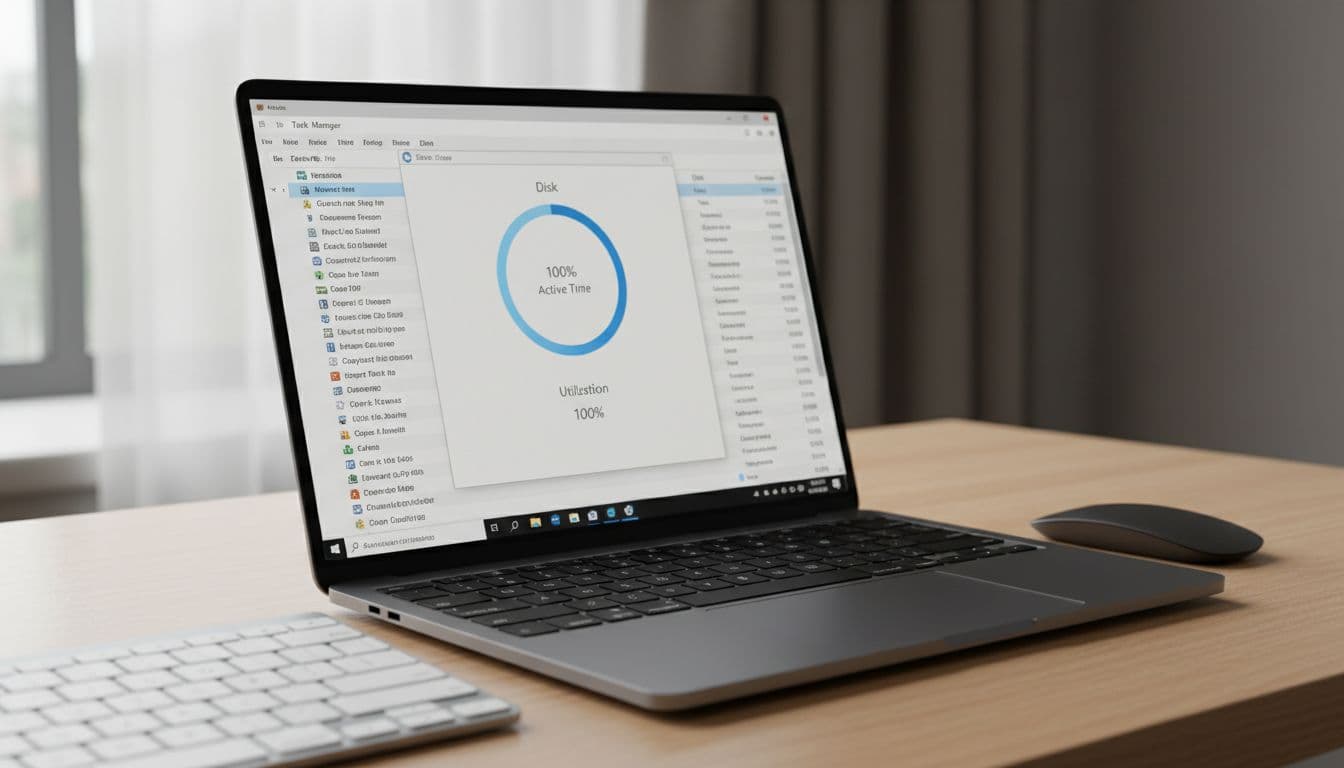
Har din bærbar mindre end 8 GB RAM, kan mange faner, videomøder og et par tunge programmer være nok til at skabe stop. Samtidig giver et næsten fyldt drev samme oplevelse. Hold gerne 15 til 20 procent af pladsen fri. På ældre maskiner med mekanisk harddisk kan skift til SSD også give en stor forskel i hverdagen. Hjælper oprydning ikke, kan reparation af bærbar computer eller en opgradering være den rigtige vej.
Driverproblemer, malware og konflikter ved opstart
En driver er den software, der får Windows til at tale med grafik, lyd, netværk og andre dele. Hvis en driver fejler, kan din bærbar fryser efter en opdatering, ved login eller så snart du åbner et bestemt program.
Start i Sikker tilstand, hvis du kan. Den tilstand indlæser kun de vigtigste drivere. Kører maskinen bedre dér, peger det ofte på driverfejl eller konflikter mellem opstartsprogrammer. Har du installeret printersoftware, VPN eller antivirus lige før problemet, så fjern det midlertidigt og test igen.
Malware, altså skadelig software, kan også stjæle ressourcer og give frys. Det ses især på ældre eller hårdt belastede maskiner. Kør en fuld scanning med dit sikkerhedsprogram.
Overophedning og defekt SSD eller HDD
Når en bærbar bliver for varm, sænker den farten for at beskytte sig selv. Derfor mærker du ofte korte stop, høj blæserstøj og et kabinet, der bliver varmt under bunden eller ved tastaturet.
Støv i blæser og køler er en klassisk årsag. Brug derfor altid maskinen på en hård, plan flade, så luftindtaget ikke bliver kvalt af dyne, sofa eller tæppe. Hjælper det kun kort, er indvendig rens ofte nødvendig.
En slidt SSD eller HDD er mere alvorlig. Tegnene er lange opstarter, filer der åbner sent, fejl under kopiering og, på ældre harddiske, kliklyde. Her bør du ikke fortsætte med hårde genstarter eller store opdateringer. Red det vigtigste, du kan, og stop. I mange tilfælde kan det spare penge på bærbar reparation at handle tidligt i stedet for at vente på totalt nedbrud.
Hvornår du skal stoppe selv og få hjælp
Nogle fejl er ikke gør-det-selv. Jo længere du presser en syg computer, jo større er risikoen for datatab.
Stop og få professionel hjælp, hvis:
- den fryser allerede ved opstart eller før du når ind i Windows
- den bliver så varm, at den lugter brændt eller slukker af sig selv
- du hører kliklyde fra disken, eller filer pludselig mangler
- batteriet buler, kabinettet løfter sig, eller der har været væske i den
Har du vigtige billeder, regnskab eller studiearbejde på maskinen, så prioriter data før reparation. Brug ikke tid på store eksperimenter, hvis målet først er at redde filer. Skriv i stedet ned, hvornår fejlen opstår, og hvad du lavede lige før. Det gør fejlsøgningen hurtigere.
Det vigtigste at huske
De fleste fryseproblemer starter småt. Derfor er den bedste første hjælp en rolig genstart, mindre belastning og hurtig backup.
Bliver fejlen ved, peger mønstret ofte på RAM, lager, varme eller diskfejl. Reagerer du tidligt, er chancen større for at redde både tid, penge og data.
Hvis din bærbar stadig hænger efter de enkle fixes, så få den testet, før den går helt i stå.