
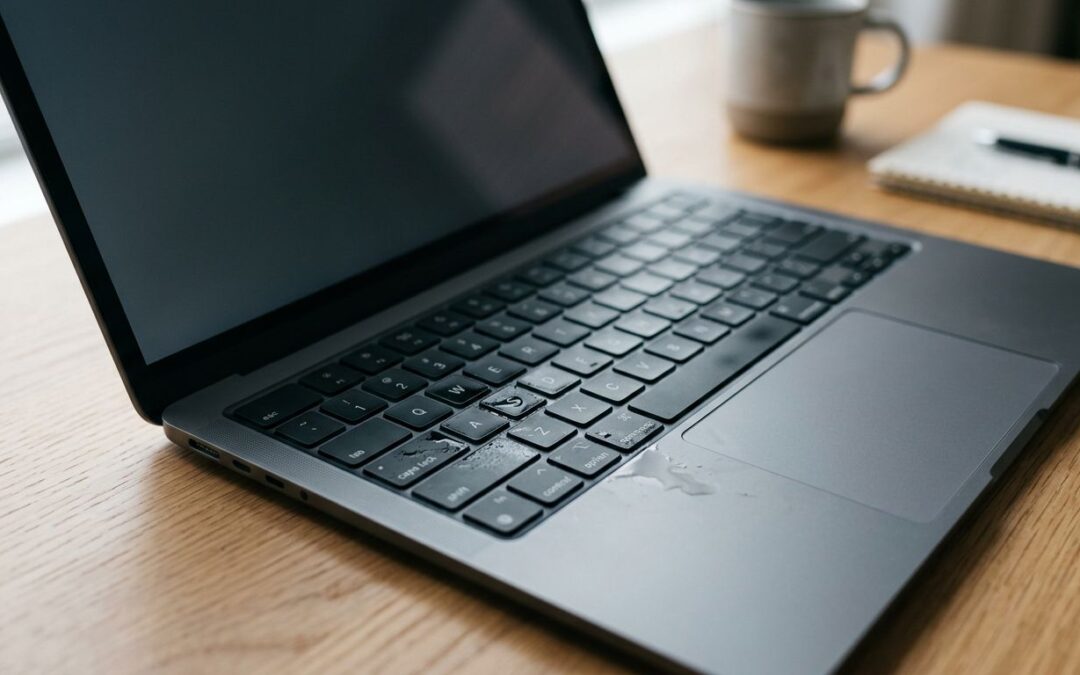
Når et bærbar tastatur virker ikke, føles det som at stå med en bil, hvor rattet pludselig drejer af sig selv. Du kan stadig komme lidt rundt med mus og touchpad, men alt tager dobbelt så lang tid, og login bliver et projekt.
Heldigvis skyldes problemet tit noget, der kan løses uden at skifte tastaturet. Nøglen er at finde ud af, om fejlen er software (Windows/macOS), en indstilling, eller reel hardware (væske, slid, fladkabel, defekt tast).
Start sikkert: strøm, væske og de hurtige checks
Før du klikker rundt i indstillinger, så brug 2 minutter på sikkerhed og de nemme ting. Det sparer ofte tid, og det kan forhindre, at en lille skade bliver stor.
1) Sluk helt og afbryd strøm
- Sluk computeren helt (ikke kun dvale).
- Tag opladeren ud.
- Hvis batteriet kan tages ud, så tag det ud (på mange nyere modeller kan det ikke uden at åbne).
- Hold tænd/sluk-knappen inde i 10 til 15 sekunder for at aflade reststrøm.
2) Hvis der har været væske, så stop med det samme Væske er den hurtigste vej til et “hele tastaturet dødt”-scenarie.
- Sluk straks, afbryd strøm, og lad være med at tænde igen “bare lige for at teste”.
- Vend den på hovedet som et omvendt V, så væsken kan løbe væk.
- Det du ikke bør gøre: Tørre og fortsætte mens den er tændt, eller sætte den til opladning for at “se om den lever”.
3) Rens uden at skille ad Småting under tasterne kan blokere enkelte taster.
- Brug blid trykluft (korte pust, i vinkel).
- Børst let med en tør, blød pensel.
- Undgå våde servietter ned mellem tasterne.
4) Tjek de klassiske “det var bare en indstilling”
- Er NumLock eller en Fn-lås aktiv (især på kompakte bærbare)?
- Skriver den forkerte tegn, så tjek tastaturlayout (DK/US) i operativsystemet.
- På Windows: tjek tilgængelighed som Træge taster og Filtertaster (mere om det senere).
Hvis tastaturet stadig ikke reagerer, handler næste del om at skille hardware og software ad.
Afgør om fejlen er software eller hardware (BIOS, fejlsikret tilstand, USB-tastatur)
Når “bærbar tastatur virker ikke”, er det vigtigste spørgsmål: Virker det uden for Windows/macOS?
Trin 1: Test med et eksternt USB-tastatur Sæt et almindeligt USB-tastatur i.
- Virker USB-tastaturet, kan du logge ind og fejlsøge roligt.
- Virker USB-tastaturet heller ikke, kan problemet være dybere (USB, systemfejl), men det er sjældnere.
Trin 2: Test i BIOS/UEFI BIOS/UEFI kører før Windows, så det er en god “sandhedstest”.
- Genstart og gå i BIOS/UEFI (typisk F2, DEL eller ESC, afhænger af mærke).
- Prøv at navigere med piletaster, og se om du kan taste i et felt, hvis der findes et.
- Hvis tasterne virker i BIOS/UEFI men ikke i Windows, peger det på driver, tjenester eller indstillinger.
Nogle producenter har egne diagnostikværktøjer i UEFI, fx beskriver ASUS deres indbyggede tests i UEFI-diagnostik til bærbare. Dell har også en metode til at teste taster i BIOS uden at gemme ændringer, se test af tastatur i Dell BIOS.
Trin 3: Genstart i fejlsikret tilstand (Windows) Fejlsikret tilstand starter Windows med færre drivere og programmer.
- Hold Shift nede, mens du vælger Genstart.
- Gå til Fejlfinding, Avancerede indstillinger, Startindstillinger, Genstart.
- Vælg Fejlsikret tilstand.
Hvis tastaturet virker her, er det ofte et program, en driver eller en service, der blokerer i normal tilstand.
Når du ved, hvor fejlen ligger, kan du gå mere målrettet til værks.
Windows-løsninger: drivere, Windows Update, HID og tilgængelighed
Her er de ting, der oftest får et dødt eller ustabilt tastatur tilbage i Windows.
1) Geninstallér tastaturdriver i Enhedshåndtering Det lyder drastisk, men Windows genfinder typisk driveren automatisk.
- Højreklik på Start, vælg Enhedshåndtering.
- Find Tastaturer.
- Højreklik på din tastaturenhed, vælg Afinstallér enhed.
- Genstart pc’en.
2) Kør Windows Update (inklusive valgfrie driveropdateringer) Mange tastaturproblemer handler om driverpakker eller firmware.
- Indstillinger, Windows Update, Søg efter opdateringer.
- Kig efter valgfrie opdateringer, hvis de vises.
3) Genstart relevante tjenester (HID) På nogle pc’er kan HID-tjenester påvirke input.
- Tryk Win+R, skriv
services.msc. - Find Human Interface Device Service (hvis den findes).
- Genstart tjenesten, og genstart derefter pc’en.
4) Tjek tilgængelighedsindstillinger Hvis tastaturet virker “mærkeligt”, f.eks. springer tegn over eller reagerer forsinket:
- Indstillinger, Tilgængelighed, Tastatur.
- Slå Filtertaster og Træge taster fra, hvis de er slået til.
5) Brug producentens officielle guidance, hvis du har Surface Hvis du bruger Surface med Type Cover, er der specifikke trin og kendte symptomer, se Microsofts fejlfinding af Surface-tastatur/Type Cover.
Hvis tastaturet stadig fejler i Windows, men virker i BIOS, er det ofte software. Hvis det ikke virker nogen steder, er hardware mere sandsynligt.
MacBook-løsninger: indstillinger, opdateringer og SMC/NVRAM (modelafhængigt)
På Mac kan inputproblemer også komme fra indstillinger, strømstyring eller firmware.
1) Tjek tilgængelighed
- Systemindstillinger, Tilgængelighed, Tastatur.
- Slå “Sticky Keys” eller langsomme taster fra, hvis de er aktiveret.
2) Opdatér macOS Nogle fejl løses via systemopdateringer.
- Systemindstillinger, Generelt, Softwareopdatering.
3) SMC-reset (kun relevant på Intel-baserede Macs) SMC styrer blandt andet strøm og hardwareadfærd. Apple beskriver præcis hvordan pr. modeltype i Apples guide til SMC-reset. Følg den, der passer til din Mac, da genvejstaster varierer.
4) NVRAM/PRAM-reset (på udvalgte modeller) Hvis tastaturet opfører sig underligt ved opstart eller med layout, kan NVRAM være relevant. Se Apples trin i reset af NVRAM/PRAM.
Det du ikke bør gøre på Mac (og andre bærbare)
- Åbne bunden og “lige tjekke kablet”, hvis der er garanti eller AppleCare. Du risikerer at gøre det dyrere, og garantien kan blive påvirket.
Symptomer og tjekliste før du skifter tastaturet
Symptom → sandsynlig årsag
| Symptom | Sandsynlig årsag | Hvad du prøver først |
|---|---|---|
| Hele tastaturet dødt | Væske, fladkabel, tastaturdefekt, driver/service | USB-tastatur, BIOS-test, driver-geninstall |
| Kun enkelte taster virker ikke | Snavs, slid, væskeskade lokalt | Rens tørt, BIOS-test, tastaturtest |
| Skriver forkerte tegn | Layoutsprog, NumLock/Fn-lås, tilgængelighed | Tjek layout, slå Filtertaster fra |
| Virker i BIOS men ikke i Windows | Driver, Windows-service, softwarekonflikt | Fejlsikret tilstand, Enhedshåndtering, Windows Update |
| Stopper og starter tilfældigt | Strømstyring, løs forbindelse, væskeskade | Strømreset, opdateringer, test med USB |
Printbar tjekliste (kort)
- Sluk helt, afbryd strøm, lav strømreset.
- Hvis væske, sluk og tænd ikke igen, lad den tørre korrekt.
- Test med USB-tastatur.
- Test i BIOS/UEFI.
- Windows: Fejlsikret tilstand.
- Windows: Afinstallér tastatur i Enhedshåndtering, genstart.
- Windows: Windows Update og eventuelle driveropdateringer.
- Windows: Tjek Filtertaster/Træge taster.
- Mac: Tjek tilgængelighed, opdatér macOS.
- Mac: SMC/NVRAM-reset (kun efter Apples modelguide).
Konklusion
Når et bærbar tastatur virker ikke, er det fristende at konkludere “det er defekt”. Men i praksis er der ofte et par sikre tests, der hurtigt afslører årsagen, især USB-tastatur, BIOS/UEFI og fejlsikret tilstand. Hvis tastaturet ikke virker i BIOS, eller der har været væske, er udskiftning eller professionel hjælp tit den mest realistiske løsning. Hvad viste dine tests, software eller hardware?