
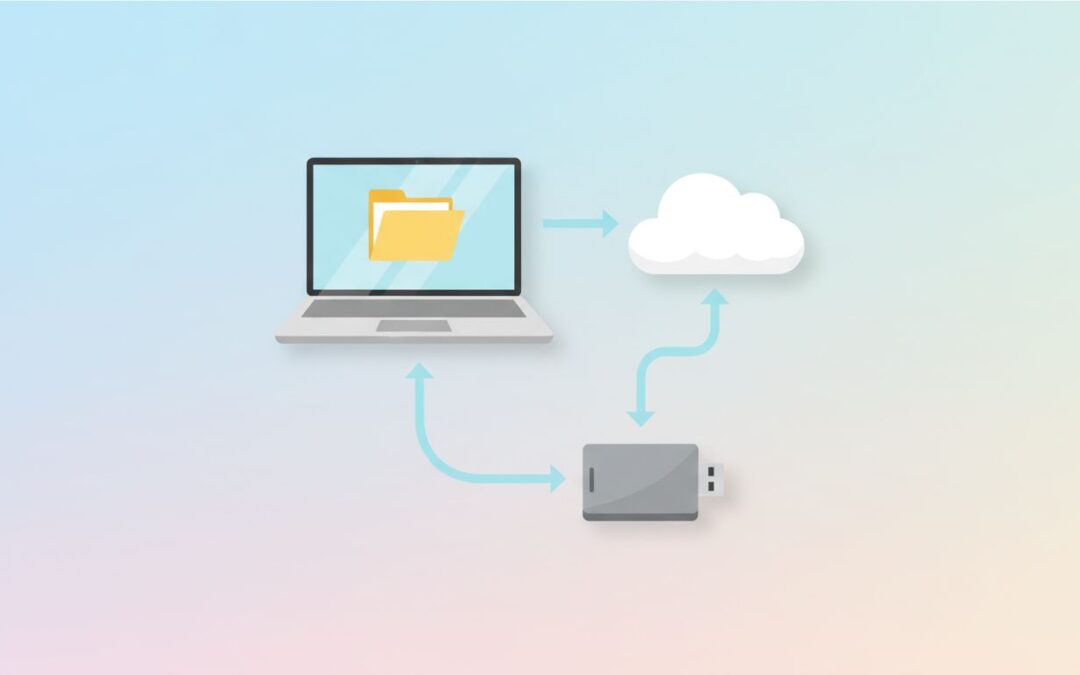
Har du prøvet at miste billeder, skolepapirer, kundefiler eller hele din browser med gemte logins, fordi en pc pludselig ikke vil tænde? Det føles lidt som at tabe en nøglebundt ned i en rist, man kan godt høre det ramme bunden, men man kan ikke få det op igen.
En enkel backup behøver ikke være perfekt. Den skal bare virke den dag, du har mest brug for den, også hvis du står med en computer, der skal til reparation, eller en mobil der opfører sig mærkeligt.
Mål (sådan er du beskyttet i dag): Du har 3 kopier af dine vigtige ting, på 2 forskellige steder, hvor 1 er væk fra hjemmet. Det kaldes 3-2-1-reglen, og den er stadig den mest jordnære måde at undgå datatab på.
Før du går i gang: vælg hvad der er “det vigtige”
De fleste har ikke brug for at sikkerhedskopiere alt. Start med det, du faktisk ville savne:
- Billeder og videoer
- Dokumenter (arbejde, skole, økonomi)
- Mail (hvis det ligger lokalt)
- Adgangskoder (hvis du ikke bruger en password manager)
- Projekter (regnskab, musik, designfiler)
Nu til de tre niveauer. Du kan stoppe efter niveau 1 og stadig være langt bedre stillet end før. Niveau 2 og 3 gør dig rolig i maven.
Niveau 1: Sky-kopi af de vigtigste filer (hurtigt, gratis at starte)
Niveau 1 handler om at få dine vigtigste mapper ud af computeren og ind i skyen automatisk. Det er ofte den mest “usynlige” løsning i hverdagen.
Hvad du skal bruge: OneDrive, Google Drive eller Dropbox (app på pc og mobil)
Trin 1-2-3:
- Installér sky-appen og log ind.
- Vælg mapperne Dokumenter og Billeder (start småt).
- Tjek at filer faktisk ligger i sky-mappen, og at synk er slået til.
Prisniveau: Gratis at starte (typisk 5 til 15 GB), billigt ved behov for mere plads
Tidsforbrug: 15-30 minutter, plus upload-tid i baggrunden
Typiske faldgruber:
Synk er ikke altid backup. Sletter du en fil, kan den også blive slettet i skyen. Løsningen er at bruge papirkurv og versionshistorik, og ikke kun stole på “den er i skyen”.
Du valgte de forkerte mapper. Mange har filer på Skrivebordet eller i Downloads, som aldrig kom med.
Bruger du Windows, kan du følge Microsofts officielle trin til at sætte det op via Windows Sikkerhedskopiering. Den slags indbygget hjælp er god, fordi den guider dig til de rigtige valg.
Niveau 2: Lokal backup til USB-disk (din redningskrans, når noget går i stykker)
Skyen er smart, men en lokal kopi giver dig kontrol og hurtig gendannelse. Den er også guld værd, hvis du pludselig får brug for at aflevere din pc til reparation og vil være sikker på, at dine ting er hjemme hos dig.

Photo by Jessica Lewis 🦋 thepaintedsquare
Hvad du skal bruge: En ekstern USB-harddisk eller SSD (vælg gerne 1 til 2 TB)
Trin 1-2-3 (Windows):
- Sæt disken i, og lad den blive på samme USB-port fremover.
- Slå Filhistorik til og vælg disken som backup-drev.
- Lad pc’en stå tændt en times tid første gang.
Prisniveau: Billig (typisk et par hundrede kroner for en brugbar disk)
Tidsforbrug: 20 minutter opsætning, første backup kan tage 1 til 3 timer
Typiske faldgruber:
Disken ligger ved siden af pc’en. Ved tyveri eller brand ryger begge dele. Niveau 3 løser det.
Du tager disken ud hele tiden. Så kører backup ikke.
Hvis du vil følge den præcise Windows-vejledning, så brug Microsofts guide til Filhistorik. Bemærk også, at Windows 10 i praksis er en dårlig idé i 2026, Microsoft stoppede de gratis sikkerhedsopdateringer i oktober 2025, og det øger risikoen for ransomware og andre problemer.
Niveau 3: En kopi væk fra hjemmet (det der redder dig ved brand, tyveri og ransomware)
Det sidste niveau er det, der gør backup “rigtig”. For hvis den eneste ekstra kopi står i samme bolig, kan én uheldig dag tage det hele.
Her er to enkle valg, vælg det der passer dig bedst.
Valg A: Sky-backup med versionshistorik
Hvad du skal bruge: Din eksisterende sky-løsning, og at versionshistorik/papirkurv er slået til
Trin 1-2-3:
- Tjek at papirkurv og versionshistorik findes i din løsning.
- Sørg for at dine vigtigste mapper er med (ikke kun billeder).
- Aktivér 2-trins-login på kontoen (så den ikke bliver hacket på 2 minutter).
Valg B: “Rotation” med to USB-diske
Hvad du skal bruge: 2 eksterne diske, en hjemme og en ude (familie, arbejde, bankboks)
Trin 1-2-3:
- Tag backup til Disk 1, læg den væk fra hjemmet.
- Næste gang bruger du Disk 2, og bytter rundt.
- Hold en fast rytme (fx hver måned).
Prisniveau: Billig til mellem (enten mere skyplads eller en ekstra disk)
Tidsforbrug: 10-20 minutter pr. gang, når det er sat op
Typiske faldgruber:
Du glemmer det. Derfor skal du have en rutine.
Du har kun én konto uden ekstra sikkerhed. 2-trins-login er ikke pynt, det er låsen på døren.
Månedlig vedligeholdelse (10 minutter, så du ikke mister vanen)
Sæt en fast dato, fx den første søndag i måneden.
- Tjek at sky-appen viser “opdateret” eller “synk færdig”.
- Sæt USB-disken i og lad Filhistorik køre 10-30 minutter.
- Kig hurtigt efter fejlbeskeder (rød advarsel, manglende drev).
- Ryd op: flyt “rod-mappen” Downloads, så backup ikke bliver fyldt af ligegyldige filer.
Test din backup: gendan 1 fil (så du ved den virker)
Backup uden test er som en reservehjul, du aldrig har prøvet at montere.
Sådan tester du på 2-3 minutter:
- Find en fil du må miste, fx “test.txt” eller et gammelt billede.
- Slet den, og tøm ikke papirkurven.
- Gendan den fra din backup:
- Sky: brug papirkurv eller versionshistorik.
- USB/Filhistorik: vælg “Gendan” i Filhistorik og hent filen tilbage.
Når du kan gendanne én fil, kan du også gendanne 100.
Konklusion: enkel backup handler om ro i maven
Den bedste enkel backup er den, du faktisk får lavet, og som kan gendanne noget konkret. Start med niveau 1 i dag, og byg videre, når du har tid. Om en måned har du et system, du kan stole på, også hvis din computer pludselig skal repareres, eller du mister en enhed.
Print-venlig mini-checklist
- Jeg har sky-kopi af Dokumenter og Billeder
- Jeg har en USB-disk med automatisk lokal backup
- Jeg har en kopi væk fra hjemmet (sky eller ekstra disk)
- Jeg har 2-trins-login på min sky-konto
- Jeg tester gendannelse af 1 fil hver måned
- Jeg har en fast månedlig reminder i kalenderen