
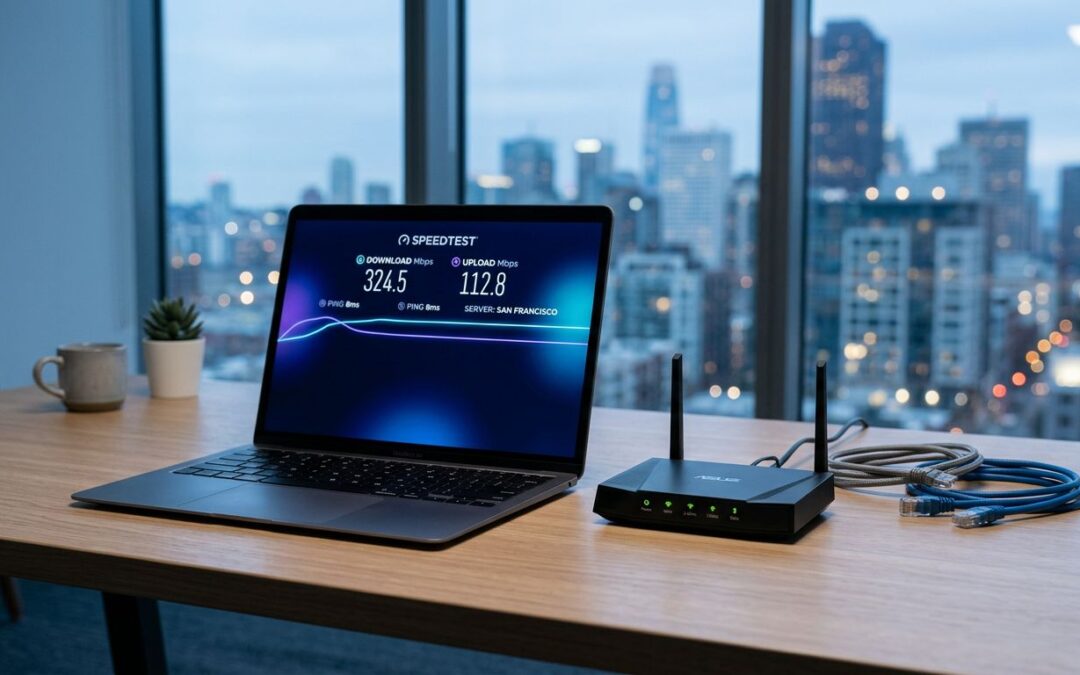
Når nettet pludselig føles som at cykle i modvind, er det fristende at give routeren skylden med det samme. Men hvis det kun er én computer, der kæmper, er det ofte din langsomt internet pc-situation, der kan isoleres ret hurtigt, hvis du tester rigtigt.
Guiden her er lavet til dig, der bare vil have svar. Ikke gætteri, ikke risikable “fixes”, bare en sikker metode til at finde ud af, om fejlen ligger i Wi-Fi, i pc’en, eller hos routeren eller udbyderen.
0–2 minutter: Afgræns om det er pc’en eller nettet
Første trin er at finde ud af, om problemet er “lokalt” på den ene pc, eller om hele forbindelsen er presset.
Start med to hurtige checks:
- Tjek andre enheder på samme net: Åbn et par sider på mobilen eller en anden pc på samme Wi-Fi. Hvis alt andet er normalt, er det næsten altid pc’en eller dens forbindelse til Wi-Fi.
- Se netværksstatus på pc’en: I Windows kan du gå til Indstillinger, Netværk og internet, Status og se om du er på Wi-Fi eller Ethernet, og om der står “Ingen internetadgang” eller noget med begrænset forbindelse.
Et ekstra smart sted at kigge er Joblisten: Tryk Ctrl + Shift + Esc, gå til Ydeevne og vælg Wi-Fi eller Ethernet. Hvis grafen viser spikes, selv når du ikke laver noget, kan en baggrundsproces æde din hastighed.
Hvis du vil være systematisk fra start, kan du også gemme dine observationer som en mini-log: “Kun denne pc er langsom”, “Wi-Fi”, “mest i aften”, “streaming hakker”. Den slags gør fejlen meget nemmere at ramme præcist. Du kan også bruge denne guide til fejlsøgning af bærbar før reparation hvis du vil udvide tjekket til andre typiske pc-problemer.
2–5 minutter: Skeln mellem Wi-Fi-problem og pc-problem
Når kun én pc er langsom, er Wi-Fi ofte synderen. Tænk på Wi-Fi som en radio: signalet kan være “der”, men stadig støje.
Gør dette i rækkefølge:
1) Skift fra Wi-Fi til kabel (hvis muligt)
Sæt et Ethernet-kabel i pc’en og routeren. Hvis forbindelsen straks bliver stabil og hurtig, har du isoleret fejlen til Wi-Fi-delen (signal, interferens, Wi-Fi-kort, eller routerens trådløse del). Microsoft har en god, praktisk side til næste skridt, hvis kabel også driller: løs problemer med Ethernet-forbindelsen i Windows.
2) Hvis du bliver på Wi-Fi, tjek det “usynlige”
- Flyt pc’en 1 til 2 meter, gerne fri af vægge og metal. Små ændringer kan gøre stor forskel.
- Skift mellem 2,4 GHz og 5 GHz i dit Wi-Fi, hvis du har begge. 5 GHz er ofte hurtigere, men kortere rækkevidde.
- Slå Bluetooth fra midlertidigt, hvis du har mange trådløse ting tæt på (headset, dongles). Det kan skabe støj på nogle setups.
Hvis du vil se signalet mere direkte, kan du åbne Kommandoprompt og køre netsh wlan show interfaces. Kig efter “Signal”. Ligger den lavt, er det ikke mystik, det er fysik.
5–10 minutter: Mål rigtigt med speedtest, ping og tracert

Nu skal du finde ud af, om det er hastighed, forsinkelse, eller begge dele. Hastighed er som hvor mange biler der kan være på motorvejen. Ping er hvor hurtigt én bil kan komme fra A til B.
A) Kør en speedtest (1 minut)
Brug en troværdig test og kør den 2 gange. Du kan starte med denne oversigt over typiske årsager til sløvt net: hvorfor internet kan være langsomt. Hvis du er i tvivl om, hvordan man tester ordentligt, forklarer Komputer det i et sprog, de fleste kan følge: sådan tester du internethastighed på computeren.
Kort om privatliv: Når du bruger tredjeparts speedtests (og fx Fast.com), deles din IP-adresse, og der kan sættes cookies. Hvis du tester på arbejdsudstyr, så følg jeres politik, og undgå at være logget ind i alt muligt imens.
B) Ping din router og et site (2 minutter)
- Find din “Standardgateway” via
ipconfig(det er ofte 192.168.0.1 eller 192.168.1.1). - Kør
ping <gateway> -n 20. Hvis der er pakketab eller meget svingende tider, er der lokalt netværksproblem. - Kør
ping 1.1.1.1 -n 20. Hvis router-ping er fin, men denne er dårlig, peger det mere ud mod udbyder eller routerens internetdel.
C) Tracert for at se hvor det går galt (2 minutter)
Kør tracert 1.1.1.1. Hvis den stopper tidligt eller hopper voldsomt i svartider, har du et tydeligt spor. Det er også nyttigt, hvis du skal forklare problemet til support.
10–15 minutter: Når kun den ene pc er langsom (driver, VPN, antivirus, downloads)
Hvis speedtest og ping viser, at andre enheder har det fint, er det tid til pc-specifikke årsager. Det er her mange “langsomt internet pc”-cases bliver løst.
Tjek de klassiske bremser på 3 minutter
- VPN: Slå VPN fra midlertidigt. VPN kan give lavere hastighed og højere ping, især hvis serveren er langt væk.
- Proxy: I Windows, gå til Indstillinger, Netværk og internet, Proxy og se om der er sat en proxy, du ikke bruger.
- Baggrundsdownloads: Åbn Joblisten og sortér på Netværk. Cloud-sync, spilklienter og Windows Update kan tage hele forbindelsen, uden at du mærker det før alt andet bliver trægt.
Opdater eller genstart netværksdelen sikkert
- Slå Wi-Fi fra og til igen, eller deaktiver og aktiver netværksadapteren i Enhedshåndtering.
- Kør
ipconfig /flushdns. Det rydder DNS-cache og kan hjælpe, hvis sider “hænger” på opslag. - Genstart pc’en. Det lyder banalt, men det nulstiller drivere og netværksstack uden risiko.
Hvis problemet stadig er der, kan det være en driver, der opfører sig mærkeligt efter en opdatering. I Enhedshåndtering kan du opdatere netværkskortets driver via Windows Update, eller hente den fra producenten (Intel, Realtek osv.). Til Wi-Fi-problemer i Windows er Microsofts egne råd en fin tjekliste: hurtigere og mere sikker Wi-Fi i Windows.
Hvis du ender med at skulle have hjælp, kan det ofte betale sig at få en præcis diagnose først, så du ikke udskifter ting unødigt. Se også tips til at spare penge med bærbar reparation for at vurdere, hvornår det giver mening at reparere frem for at leve med fejlen.
Konklusion: Du kan næsten altid pege på én hovedårsag
Når internet kun er langsomt på én pc, handler det sjældent om “dårligt internet” i bred forstand. På 15 minutter kan du typisk afgøre, om det er Wi-Fi-signal/interferens, noget pc-software (VPN, proxy, baggrundstrafik), eller en router/udbyder-flaskehals.
Gem dine resultater (speedtest, ping, tracert) og brug dem som bevis, hvis du skal videre med fejlsøgning eller support. Det sparer tid, og det gør det meget sværere at blive sendt rundt i ring. Hvilket af de tre spor passer bedst på din langsomt internet pc lige nu?