
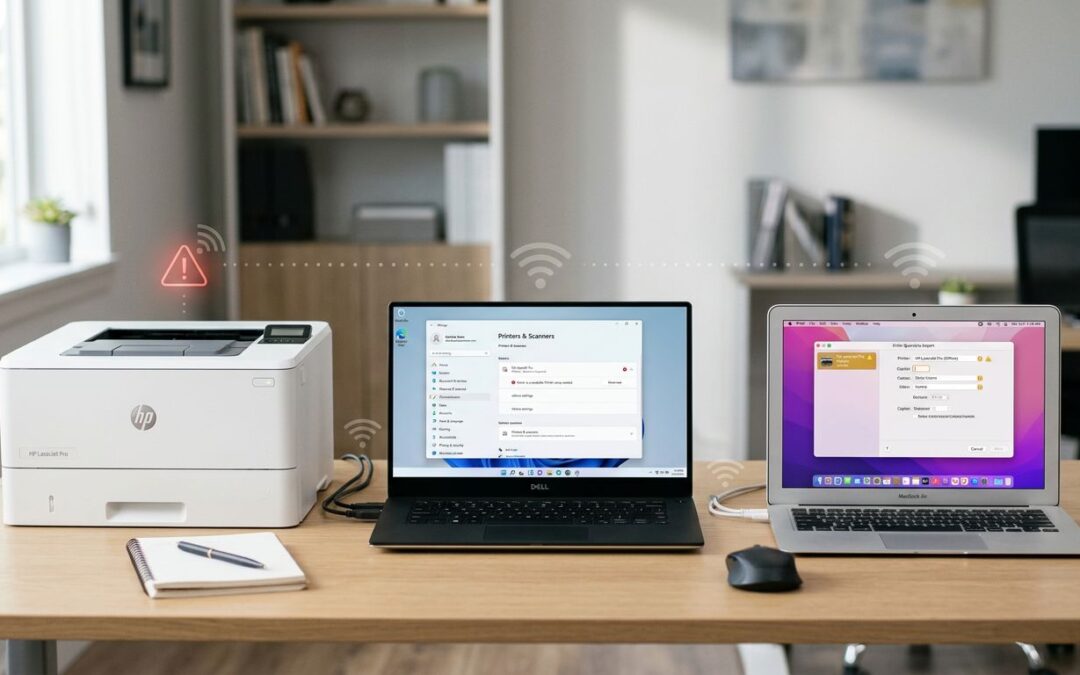
Har du trykket “Udskriv”, og så sker der… ingenting? Når printer vil ikke udskrive, føles det lidt som at stille sig i kø i supermarkedet, og kassen lukker lige, når det bliver din tur.
Heldigvis skyldes det ofte små ting, en fastlåst kø, en forkert valgt printer, eller en forbindelse der er røget. Nedenfor får du de mest effektive fixes til både Windows og Mac, med korte klik-stier og en enkel rækkefølge: prøv ét fix ad gangen, hvis det ikke virker, så går du videre til næste.
Find hurtigt fejlen, match symptom med det rigtige fix
Start med at kigge på symptomet, det sparer dig tid. Mange problemer er ikke “printeren er død”, men “computeren sender ikke rigtigt”.
| Symptom | Typisk årsag | Fix der oftest virker |
|---|---|---|
| Ingen reaktion, intet kommer ud | Forkert printer valgt, offline, kabel/Wi-Fi | Vælg korrekt standardprinter, fjern “Offline”, tjek forbindelse |
| Sidder fast i kø, udskriver aldrig | Fastlåst udskriftsjob, spooler/CUPS driller | Ryd køen, genstart spooler (Windows) eller nulstil udskrivning (Mac) |
| Udskriver tomme sider | Tom blæk/toner, tilstoppet dyse, forkert papirtype | Kør printerens rensning, tjek patron/toner, prøv anden fil |
| Forkert printer udskriver | Flere printere installeret, standardprinter skifter | Sæt standardprinter manuelt, fjern gamle printere |
| Printer står som “Offline” | IP ændret, Wi-Fi skiftet, router/printer sover | Genstart router og printer, tilføj printer igen, brug IP hvis nødvendigt |
Hurtigt tjek (30 sekunder):
- Tjek at printeren er tændt, og at der ikke er papirfejl eller låg der står åbent.
- Hvis det er USB, prøv et andet USB-stik (helst direkte i pc’en, ikke via hub).
- Hvis det er Wi-Fi, tjek at pc og printer er på samme net (gæstenet er en klassiker).
- Prøv at udskrive en testside, så du ved om det er appen eller systemet.
Hvis det stadig ikke virker, så tag platformen nedenfor.
Windows 11 og Windows 10: de fixes der løser 90 procent
1) Tjek valgt printer og ryd udskriftskøen
Gå til: Indstillinger > Bluetooth og enheder > Printere og scannere.
Vælg din printer, åbn udskriftskøen, og slet job der hænger. Sæt også printeren som standard, så Windows ikke sender til “den gamle”.
Hvorfor det virker: Mange “kan ikke udskrive”-fejl er bare et enkelt job, der blokerer alle andre. Hvis det ikke virker, prøv næste.
2) Kør Windows’ indbyggede printer-fejlfinding
Gå til: Indstillinger > System > Fejlfinding > Andre fejlfindingsværktøjer > Printer > Kør.
Den kan automatisk rette spooler-fejl, porte og standardvalg. Microsoft beskriver også de mest almindelige trin i deres guide til at løse printerforbindelses- og udskrivningsproblemer i Windows.
Hvorfor det virker: Den finder typiske “Windows-ting”, som er svære at se selv. Hvis det ikke virker, prøv næste.
3) Genstart Print Spooler (udskriftsmotoren i Windows)
Den hurtige, klikbare vej:
Tryk Win + R, skriv services.msc, tryk Enter. Find “Print Spooler”, højreklik, vælg Genstart.
Hvis du hellere vil bruge kommandolinje (kun når nødvendigt):
Åbn Kommandoprompt som administrator, kør net stop spooler, derefter net start spooler.
Hvorfor det virker: Spooler er kø-systemet. Når den hænger, kan alt se “normalt” ud, men intet udskrives. Hvis det ikke virker, prøv næste.
4) Fjern printeren, tilføj den igen (især ved netværk)
Gå til: Indstillinger > Bluetooth og enheder > Printere og scannere.
Vælg printeren, tryk Fjern. Genstart pc’en. Tryk Tilføj enhed og installér den igen.
Tip ved netværksprinter: Hvis Windows ikke finder den, tilføj via IP-adresse (ofte en mulighed under “Tilføj manuelt”, afhængigt af version).
Hvorfor det virker: Det genskaber port, driverbinding og kø. Hvis det ikke virker, prøv næste.
5) Opdatér driver og Windows (små opdateringer kan gøre en stor forskel)
Gå til: Indstillinger > Windows Update > Avancerede indstillinger > Valgfrie opdateringer.
Se efter driveropdateringer til printeren. Tjek også producentens officielle driver, hvis du lige har opgraderet Windows.
Hvorfor det virker: Driveren er “oversætteren” mellem Windows og printeren. Når den er forkert eller gammel, kan udskrivningen stoppe helt.
Mac (macOS): hurtige løsninger, når udskrivning går i stå
1) Vælg korrekt printer og stop job der hænger
Gå til: Systemindstillinger > Printere og scannere.
Sæt den rigtige printer som standard. Åbn køen, slet job der står “venter” eller “stoppet”.
Hvorfor det virker: Mac kan holde fast i et job, som aldrig bliver færdigt, og så kommer resten ikke igennem. Hvis det ikke virker, prøv næste.
2) Opdatér printersoftware i macOS
Gå til: Systemindstillinger > Generelt > Softwareopdatering, installér opdateringer.
Apple har også en enkel gennemgang til at opdatere printersoftware ved udskrivningsproblemer på Mac.
Hvorfor det virker: Mange printere bruger Apple’s printerpakker. Når macOS opdateres, kan en ældre printerpakke give fejl eller “offline”. Hvis det ikke virker, prøv næste.
3) Nulstil udskrivningssystemet (det lyder voldsomt, men det er effektivt)
Gå til: Systemindstillinger > Printere og scannere.
Højreklik i printer-listen (eller hold Ctrl nede og klik), vælg “Nulstil udskrivningssystem…”. Tilføj printeren igen bagefter.
Hvorfor det virker: Det rydder printere, køer og indstillinger, der kan være blevet korrupte. Det er ofte “fixet”, når alt andet føles mystisk. Hvis det ikke virker, prøv næste.
4) Kun hvis nødvendigt: ryd køen via Terminal
Hvis køen ikke kan tømmes i brugerfladen, kan du prøve at annullere alt: cancel -a i Terminal, og genstart Mac’en bagefter.
Hvorfor det virker: Du tvinger macOS til at droppe alle job, også dem der ikke vil slettes normalt.
Hvis printeren er på Wi-Fi og stadig “Offline”, så er det ofte netværket.
Konklusion og fejlsøgningscheckliste (klar til at kopiere)
Når “printer vil ikke udskrive”, er det næsten altid et problem med kø, valg af printer, driver eller netværk. Start simpelt, ryd køen, genstart udskriftsmotoren, og tilføj printeren igen, før du bruger tid på mere.
Hvis du vil have en hurtig plan, så kopier listen her:
- Printeren er tændt, ingen papir-fejl, låg lukket
- USB-kabel skiftet eller sat i andet stik, ingen hub
- Pc og printer er på samme Wi-Fi (ikke gæstenet)
- Korrekt printer valgt som standard (Windows: Indstillinger > Bluetooth og enheder > Printere og scannere, Mac: Systemindstillinger > Printere og scannere)
- Udskriftskø tømt, fastlåste job slettet
- Windows: Print Spooler genstartet (
services.msc) - Mac: “Nulstil udskrivningssystem” kørt, printer tilføjet igen
- Driver og system opdateret (Windows Update eller macOS Softwareopdatering)
- Router og printer genstartet (sluk 10 sekunder, tænd igen)
Står du stadig med en printer, der nægter at samarbejde, så er næste skridt at teste med en anden pc eller telefon, det afslører hurtigt om fejlen sidder i computeren eller i selve printeren.