
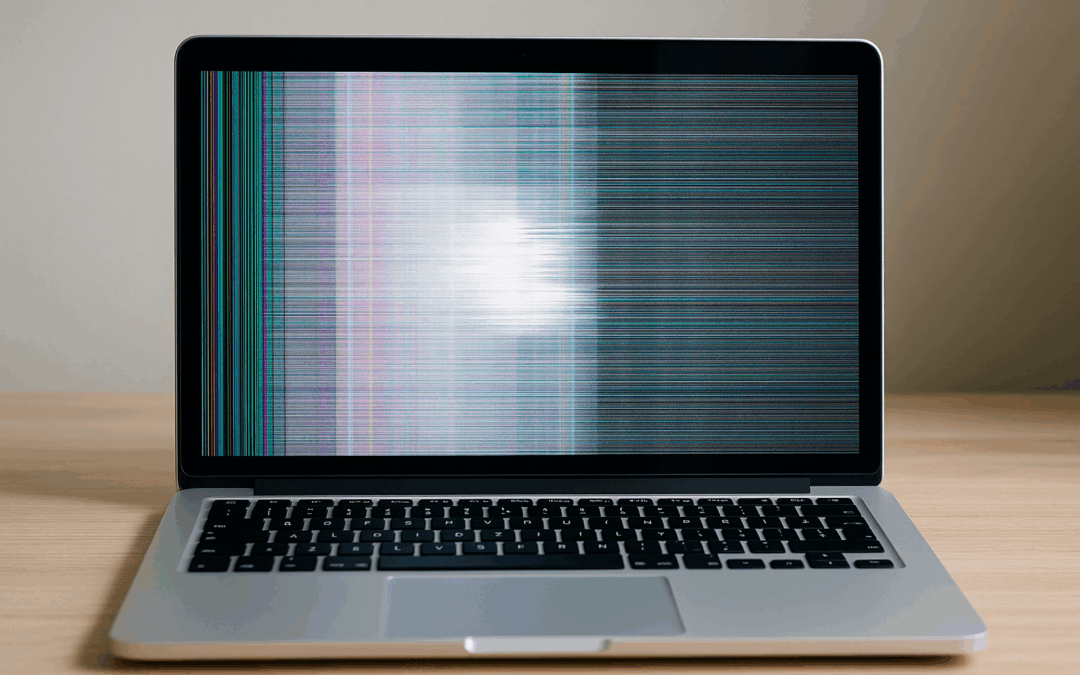
Mange danskere oplever, at deres MacBook-skærm pludselig ikke fungerer optimalt. Måske flimrer den uventet, eller der optræder mærkelige farver og linjer, hvor du ville forvente et klart desktop-billede. Andre gange er billedet sort, selv om computeren tydeligvis er tændt, eller også fryser skærmen midt under arbejdet med en vigtig opgave. Heldigvis er der ofte ret enkle løsninger eller i det mindste klare retningslinjer for, hvad du kan gøre, hvis uheldet er ude.
Fejl på skærmen kan stamme fra både hardware og software. MacBooks er kendt for deres kvalitet og holdbarhed, men selv de mest driftssikre maskiner rammes nogle gange af skærmproblemer. Her får du indblik i, hvordan du starter en diagnose, hvad du selv kan gøre, og hvornår det giver mening at søge professionel hjælp.
Diagnostisering af problemet
Før du griber til drastiske midler, er det smart at undersøge skærmens adfærd systematisk. Herunder er nogle spørgsmål, som hurtigt kan indsnævre, hvor problemet ligger:
- Kommer billedet og forsvinder det igen, eller er det helt sort konstant?
- Opleves der linjer, pletter eller ændrede farver?
- Gendanner skærmen sig, hvis du genstarter din MacBook?
- Sker fejlen også, hvis du tilslutter en ekstern skærm?
- Er skærmen kun sort under brug af bestemte programmer?
At svare klart på disse spørgsmål gør det nemmere at finde årsagen. Hvis en ekstern skærm viser billedet korrekt, peger pilen ofte på selve laptopskærmen og ikke dit grafikkort.
Typiske skærmproblemer på MacBook
Her er en oversigt over nogle af de mest udbredte skærmfejl på MacBooks og deres sandsynlige årsager:
| Problem | Sandsynlig årsag | Løsningsforslag |
|---|---|---|
| Sort skærm | Softwarefejl, skærmkabel, hardware | Genstart, SMC/NVRAM reset |
| Flimrende billede | Software, grafikkort, skærmforbindelse | Opdater software, ekstern test |
| Farveforvrængning | Displaykabel, defekt skærm | Hardwaretjek, service |
| Linjer/pletter på skærm | Skærmdefekt, kabelfejl | Udskiftning, tekniker |
| Skærmen fryser | Overbelastning, softwarefejl | Genstart, ressourcekontrol |
Første skridt: Enkle løsninger at afprøve
Ofte skyldes fejl på skærmen programmatiske problemer. Her er nogle løsninger, du nemt kan prøve uden specialviden:
- Genstart MacBook Dette kan lyde simpelt, men en genstart kan løse mange mærkværdige fejl.
- SMC og NVRAM reset SMC (System Management Controller) og NVRAM (Non-Volatile Random Access Memory) styrer begge væsentlige processer forbundet til skærmens funktion. En reset kan udbedre fejlagtige strømstyringsindstillinger og opdateringer, der er gået galt.
- NVRAM reset: Sluk computeren. Tænd den igen, og hold samtidig Option + Command + P + R nede i mindst 20 sekunder, indtil du hører opstartstonen.
- SMC reset: Præcise trin afhænger af MacBook-model, men ofte skal du slukke computeren, holde Shift + Control + Option nede sammen med tænd/sluk-knappen i 10 sekunder, og derefter tænde som normalt.
- Opdater macOS og apps Sørg for, at du kører den nyeste version af styresystemet samt alle relevante programmer.
- Opret ny brugerprofil Opleves problemet kun på én brugerprofil, men ikke på en nyoprettet, kan fejlen skyldes individuelle indstillinger eller apps.
Kontroller forbindelser og ydre skader
Ved eksterne skader eller mistanke herom kan extern visuel inspektion give værdifulde svar.
- Undersøg om skærmen er revnet eller har synlige pletter under glasoverfladen.
- Test alle tastaturknapper, da væskeskader ofte rammer både tastatur og skærmforbindelser.
- Drej forsigtigt på skærmen. Ser du billedet ændre sig, er det sandsynligvis skærmkablet, der er i stykker.
Er der derimod ingen visuelle tegn, eller oplever du pludselige fejl under normal brug, tyder det typisk på interne hardwarefejl eller softwareproblemer.
Fejl der skyldes software
Hvis skærmen fungerer upåklageligt, når du bruger eksterne enheder eller i sikker tilstand, er fejlen sandsynligvis relateret til software. Her er et par typiske syndere:
- Grafikkortdrivere, der ikke er opdateret.
- Tredjepartsapps der ikke er kompatible med nyeste macOS.
- Korrupt cache eller midlertidige filer.
Ud over at opdatere kan det være nødvendigt at afinstallere problematiske apps eller nulstille PRAM/SMC, hvis f.eks. strømstyring fejler.
Problemer forårsaget af hardware
Mange MacBook-brugere oplever, at deres problemer relaterer sig til hardware. Dette kan være:
- Displaykabel-defekt (også kendt som “flexgate” på enkelte modeller): Her opleves ofte sort/hvid skærm, blink eller manglende baggrundsbelysning.
- LCD-panel-fejl: Farvefejl, linjer eller død pixel.
- Grafikchip eller logic board: Meget sjældnere, men her vil eksterne skærme ofte vise samme fejl som den interne skærm.
Viser testen med ekstern skærm samme fejl som din interne, er det ofte ikke selve skærmen, men computerens grafikchip eller bundkort, der skal undersøges.
Når du bør opsøge professionel hjælp
Nogle problemer kan man ikke selv løse hjemme fra stuen. Her er situationer, hvor det giver mest mening at kontakte en autoriseret reparatør:
- Skærmen er revnet, bulet eller har fået væskeskade
- Gentagne fejl, selv efter software-reset og opdatering
- Fejl, der tydeligt forværres over tid
- MacBook’en er under garanti eller AppleCare+
Professionelle teknikere råder over specialudstyr, der kan diagnosticere skjulte fejl, og kan samtidig skaffe originale reservedele, hvis det viser sig nødvendigt at udskifte skærm eller kabel.
Fælles MacBook-modeller og kendte skærmfejl
Visse modeller rammes oftere af særlige fejl. Her er et overblik:
| Model | Typiske skærmproblemer |
|---|---|
| MacBook Pro 2016-2017 | Flexgate (displaykabel-defekt) |
| MacBook Air 2018-2019 | Baggrundsbelysning svigter |
| MacBook Pro Retina (2013-2015) | Staingate (coating-skader) |
| MacBook Pro 2020+ (M1/M2) | Få kendte fejl, mere robust skærm |
Er din MacBook under 5 år gammel, kan du ofte gøre brug af garanti, hvis der optræder fabriksfejl, som eksempelvis coating-problemer (“staingate”).
Vedligehold og forebyggelse
Langt de fleste skærmproblemer kan undgås gennem omhyggelig brug og rutinemæssig vedligehold:
- Beskyt computeren mod væskespil og stød.
- Brug originalt opladerudstyr, så du undgår overophedning eller strømproblemer.
- Rens skærmen jævnligt med bløde klude og egnet rensemiddel.
- Luk ikke MacBook’en sammen med genstande på tastaturet.
- Opdatér regelmæssigt macOS.
Hvornår skal du kontakte professionel hjælp
Hvis du oplever vedvarende problemer med din MacBook-skærm, som ikke kan løses med simple løsninger som genstart eller opdatering af software, bør du overveje at kontakte professionel hjælp. Tegn på alvorligere fejl kan være flimrende skærm, sorte eller farvede linjer, eller hvis skærmen slet ikke tænder. Professionelle teknikere har det rette udstyr og ekspertise til at diagnosticere og reparere både hardware- og softwareproblemer, hvilket minimerer risikoen for yderligere skader. Det kan også være en fordel at søge hjælp, hvis din MacBook stadig er under garanti, så du undgår at miste dækningen ved selv at forsøge reparationer. At få professionel assistance sikrer, at din MacBook hurtigt og sikkert kommer tilbage i optimal stand.
Livet med MacBook – optimer din hverdag
En velfungerende skærm er nøglen til effektivt arbejde, underholdning og kontakt med venner og kolleger. Når tekniske problemer rammer, kan det føles frustrerende, men løsningerne ligger ofte nærmere end man tror. Med den rette viden og hurtig indsats kan de fleste opleve, at deres MacBook fortsat er trofast følgesvend mange år endnu.