

Når Windows starter ikke, føles det tit som om hele dagen går i stå. Måske står den bare på sort skærm, måske kører den i ring med “Automatisk reparation”, eller måske kommer du aldrig forbi producentlogoet.
Det gode er, at mange opstartsproblemer kan løses uden at geninstallere alt. Det handler om at gå systematisk til værks, lidt som når en bil ikke vil starte: først det simple (strøm og forbindelser), så det mere tekniske (indstillinger og reparation).
Her får du 10 konkrete trin i den rigtige rækkefølge, med fokus på datasikkerhed, før du tager de tunge løsninger i brug.
Kend symptomet, før du ændrer noget
Før du trykker på alt muligt, så brug 1 minut på at “læse” fejlen. Det gør det lettere at vælge rigtigt trin, og det mindsker risikoen for at gøre noget, der koster data.
Typiske scenarier, når Windows ikke vil starte:
- Sort skærm uden tekst: Ofte skærmforbindelse, strøm, eller at PC’en faktisk ikke booter.
- Logo og evige prikker: Windows prøver at indlæse, men sidder fast på driver, opdatering eller diskfejl.
- Blå skærm (BSOD): Kan være driver, RAM, disk eller filsystem.
- “Automatisk reparation” i loop: Windows Genoprettelsesmiljø (WinRE) prøver at hjælpe, men kan ikke fuldføre.
Skriv gerne fejlteksten ned, hvis der er en. Selv en enkelt fejlkode kan spare tid.
Tip: Tag et hurtigt billede af fejlen med mobilen. Det er guld værd, hvis du senere skal have hjælp.
Advarsel: Hører du kliklyde fra disken, eller lugter der brændt, så stop. Fortsat forsøg kan gøre datagendannelse sværere.
De 10 trin, prøv dem i denne rækkefølge
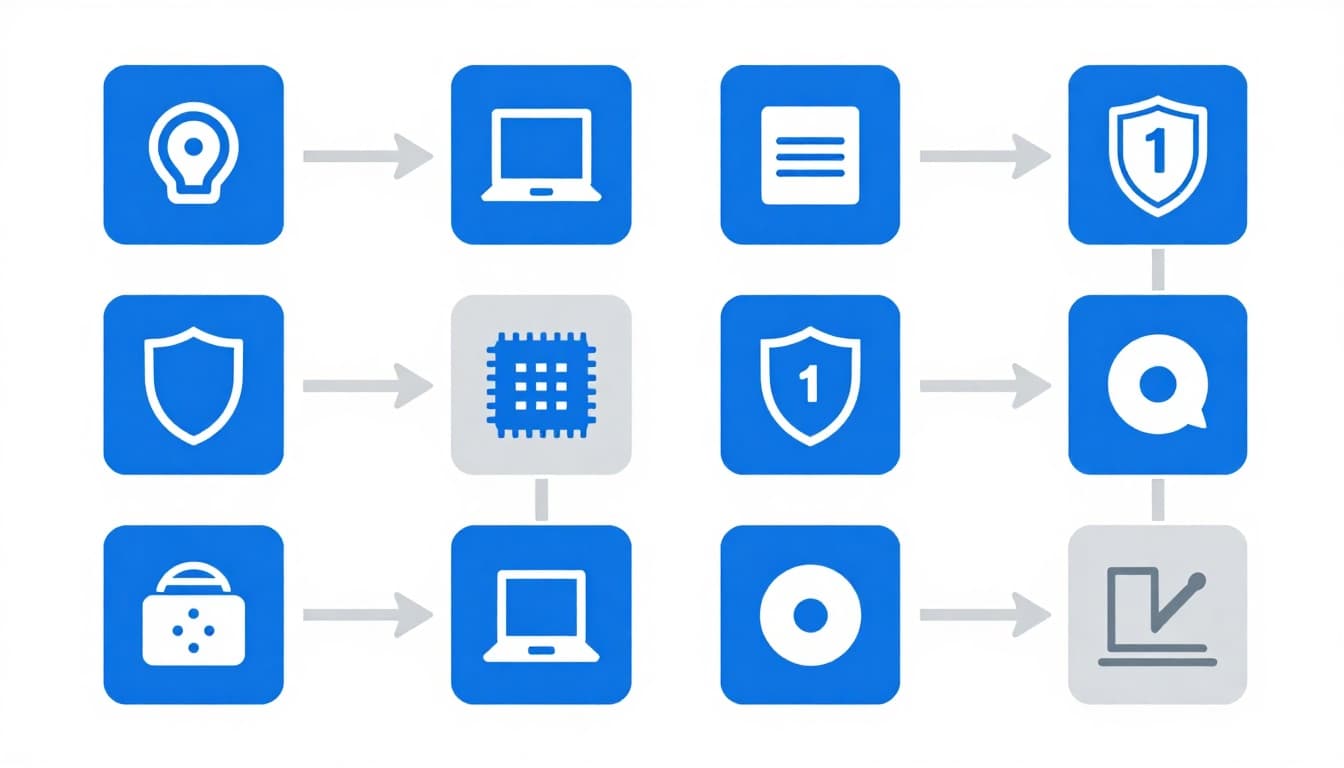
- Lav en “kold” genstart
Sluk helt, træk strømmen (og tag batteriet ud på ældre bærbare), hold tænd/sluk nede i 15 sekunder, og start igen. - Tjek strøm og oplader (ja, seriøst)
Prøv en anden stikkontakt. Hvis du har en bærbar, så se om opladerlampen lyser. Svag strøm kan give mærkelige boot-fejl. - Frakobl alt tilbehør
Tag USB-enheder, printer, docking, ekstern disk og SD-kort ud. En defekt USB kan blokere opstart. - Test skærm hurtigst muligt
Hvis PC’en “lyder som om den starter”, men skærmen er sort, så prøv ekstern skærm eller en anden kabelport. - Lyt og kig efter tegn
Blinker tastaturlys, blæseren op, eller kommer der bip? Det kan pege på hardware som RAM eller grafikkort. - Gå i BIOS/UEFI og tjek om disken findes
BIOS/UEFI er PC’ens grundmenu før Windows. Hvis din SSD/HDD ikke ses der, er det et stort spor. Tjek også boot-rækkefølgen.
Secure Boot er en sikkerhedsindstilling, der kun tillader godkendte opstartsfiler, slå det ikke fra uden grund. - Kom ind i WinRE (Windows Recovery Environment)
WinRE er Windows’ indbyggede reparationsmenu. Ofte kommer den frem efter 2 til 3 afbrudte opstarter (tænd, sluk når logo vises, gentag). - Kør Startreparation
I WinRE: Fejlfinding, Avancerede indstillinger, Startreparation. Den retter typiske boot-fejl automatisk. Brug Microsofts egen guide til Startreparation i Windows. - Start i Fejlsikret tilstand og fjern det, der driller
Fejlsikret tilstand starter med minimale drivere. Kan du komme ind, så afinstaller seneste driver, antivirus eller opdatering. Kør også systemtjek som SFC og DISM (de reparerer Windows-filer). - Gendan eller geninstaller, men beskyt dine filer først
Systemgendannelse kan rulle tilbage uden at slette personlige filer. Hvis du ender med geninstallation, så følg en officiel vejledning som geninstallér den aktuelle Windows-version.
Advarsel: Nulstilling/geninstallation kan koste data, hvis du vælger forkert. Stop her og tag backup, hvis du er i tvivl.
Backup og “hårde” fejl: sådan undgår du datatab

Når Windows endelig starter, bare lidt, så prioriter backup før du “fikser videre”. Det er som at finde en nøgle i mørket: brug chancen, før lyset slukker igen.
Gode backup-muligheder, hvis du kan logge ind:
- Kopiér Dokumenter, Skrivebord og Billeder til en ekstern disk.
- Sync det vigtigste til OneDrive, hvis du bruger det.
- Notér dine adgangskoder og licenser, hvis du har programmer der kræver dem.
Hvis du ikke kan komme ind i Windows, men WinRE virker, så gå forsigtigt frem. Nogle reparationer er sikre, andre kan ændre meget.
Her er tre begreber, der ofte dukker op under opstartsfejl:
- WinRE: Windows’ reparationsmiljø med værktøjer som Startreparation og Systemgendannelse.
- BitLocker: Kryptering af disken, den kan kræve en gendannelsesnøgle efter fejl eller BIOS-ændringer.
- Secure Boot: Kontrollerer at opstarten er “ren”, så malware ikke starter før Windows.
Tip: Hvis BitLocker spørger efter nøgle, så stop og find den først. Gætterier hjælper ikke, og du kan spilde tid.
Når du har forsøgt trinene, og den stadig ikke vil starte, så brug officielle ressourcer til næste skridt. Microsoft har en samlet side med Windows-fejlfindingsværktøjer, og hvis du får den i gang, kan en ren start i Windows hjælpe med at afsløre et program, der spænder ben.
Hvis du hellere vil have en mere generel gennemgang af typiske Windows-fejl, kan du også sammenligne med en dansk guide som almindelige Windows-fejl og løsninger, men hold dig fra tilfældige “driver-downloads” fra ukendte sider.
Konklusion: Giv ikke op, men stop på det rigtige tidspunkt
Når Windows starter ikke, er det fristende at trykke “nulstil” med det samme. De fleste problemer kan løses med de første 6 til 9 trin, hvis du tager dem roligt og i rækkefølge. Prioritér backup, så snart du får adgang, og markér de risikable trin, før du klikker videre. Hvis du støder på tegn på diskfejl eller BitLocker-lås, så er det ofte smartest at stoppe og få hjælp, før problemet bliver dyrere.