
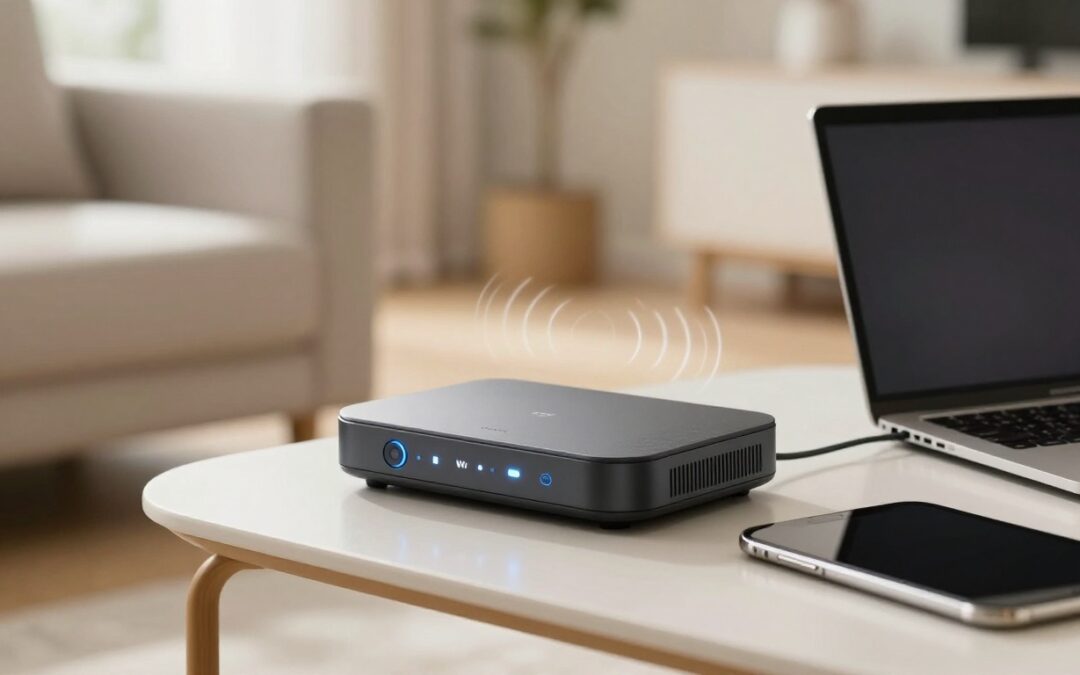
Når WiFi driller, føles hele hjemmet langsommere. Streaming hakker, mails står stille, og mobilen mister pludselig forbindelsen.
Den gode nyhed er, at mange fejl kan findes på få minutter, hvis du tester i den rigtige rækkefølge. Ved wifi problemer hjemmet hjælper det sjældent at gætte.
Start med at afgrænse fejlen. Så sparer du tid, og du undgår at rode med det forkerte udstyr.
Start med at finde ud af, hvor fejlen ligger
Før du ændrer indstillinger, skal du se, om problemet rammer hele hjemmet eller kun én enhed. Det er den hurtigste måde at skære fejlsøgningen ned på.
En router sender dit trådløse netværk ud i hjemmet. Et modem forbinder hjemmet til internetudbyderen. Mange hjem har begge dele samlet i én boks.
Gør dette i rækkefølge:
- Test en anden enhed
Åbn en hjemmeside på mobilen og på en computer. Hvis begge fejler, er problemet bredt. Hvis kun én enhed fejler, er sagen mindre. - Se på routerens lamper
Blinker internetlampen mærkeligt, eller er den slukket, kan fejlen ligge hos udbyderen eller boksen. - Genstart korrekt
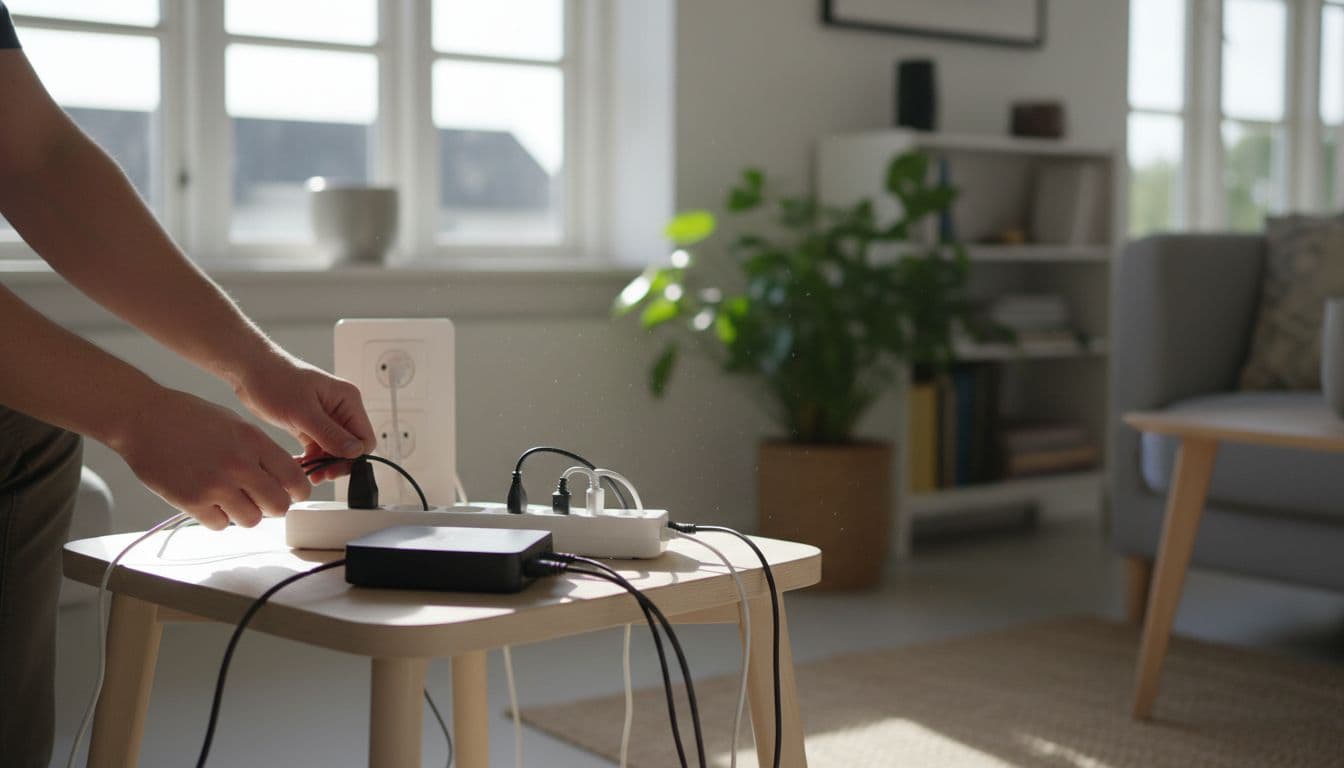
Sluk routeren og modemmet på strømmen. Vent 30 sekunder. Tænd modem først, vent et par minutter, og tænd så routeren. - Test med kabel, hvis du kan
Hvis en computer virker fint med netværkskabel, men ikke på trådløst net, så er det WiFi-delen der driller, ikke hele internetforbindelsen.
Hvis nettet virker med kabel, men ikke over WiFi, har du allerede fundet halvdelen af svaret.
Falder forbindelsen stadig ud efter genstart, så kig på mønsteret. Sker det kun om aftenen, kun i ét rum, eller kun på én telefon? Den slags detaljer gør fejlen langt nemmere at ramme rigtigt.
De mest almindelige WiFi-problemer i hjemmet
WiFi virker ikke i ét rum
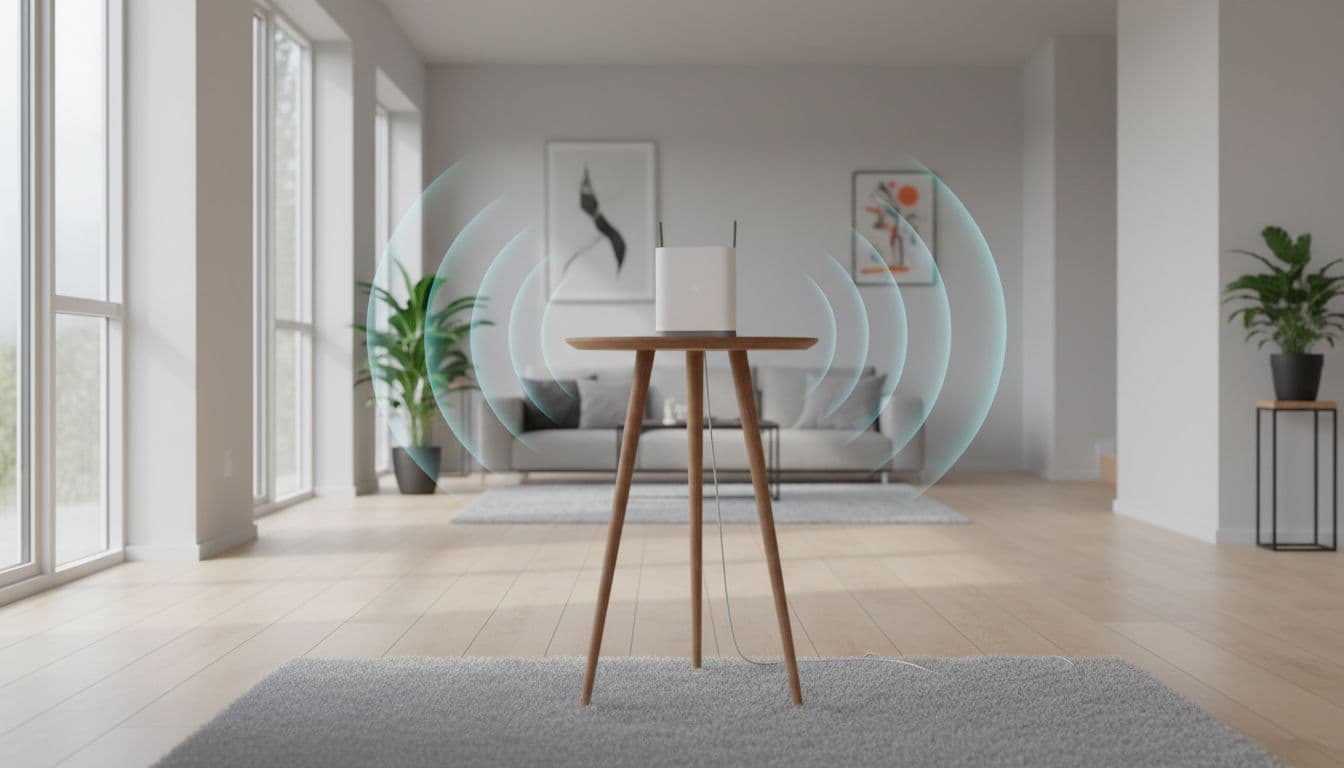
Det er et klassisk problem. Routeren står fint i stuen, men soveværelset føles som en kælder. Tænk på WiFi som lys fra en lampe. Vægge, skabe og etager dæmper signalet.
Flyt derfor routeren, før du køber nyt udstyr. Den bør stå centralt, frit og helst lidt hævet. Undgå gulvet, TV-møbler, metalreoler og skabe. Norlys har samlet gode råd om bedre internetforbindelse, hvis du vil sammenligne din placering med de mest almindelige fejl.
Hvis ét rum stadig er dødt, så skift mellem de to bånd, hvis din router har dem. 2,4 GHz rækker længere, men er ofte langsommere. 5 GHz er hurtigere, men kortere i rækkevidde. I andre ord, det hurtige signal løber ikke altid længst.
Internettet er langsomt
Langsomt net kan skyldes flere ting. Derfor er det smart at teste, når huset er roligt. Stop streaming, store downloads og cloud-backup et øjeblik.
Se derefter på tre ting:
- Kun én enhed er langsom: Fejlen sidder tit i den enhed, ikke i hele hjemmet.
- Alt er langsomt: Router, udbyder eller placering er mere sandsynlig.
- Kun bestemte tidspunkter er dårlige: Belastning eller ustabil linje kan spille ind.
Hvis du vil forstå, hvorfor døde zoner og svagt signal giver sløv hastighed, er denne guide til svagt WiFi-signal nyttig.
Forbindelsen falder ud
Udfald føles ekstra irriterende, fordi alt virker, lige indtil det ikke gør. Her er årsagen tit støj, gammel router, varme eller dårligt placeret udstyr.
Prøv først at flytte routeren, opdatere den og reducere trådløs støj tæt på den. Trådløse højttalere, babyalarmer og gamle repeatere kan give uro. Hvis problemet fortsætter, kan det være tid til professionel hjælp til ustabilt netværk, især hvis flere rum er ramt hver dag.
Når fejlen sidder på én telefon eller computer
Telefonen kan ikke finde netværket
Start helt enkelt. Slå flytilstand til og fra. Tjek derefter, om WiFi er slået til. Genstart mobilen, og se om netværket dukker op igen.
Hvis det stadig mangler, så vælg “glem netværk” og forbind på ny. Husk at skrive adgangskoden præcist. Mange fejl skyldes ét forkert tegn.
Vises netværket slet ikke, mens andre enheder godt kan se det, så prøv at stå tæt på routeren. Hjælper det, er signalet for svagt dér, hvor du normalt bruger telefonen.

Kun én computer er langsom
Her er det let at give routeren skylden for tidligt. Men hvis de andre enheder kører fint, skal du kigge på computeren først.
Genstart maskinen. Slå VPN fra midlertidigt. Tjek også, om et program i baggrunden henter opdateringer eller synkroniserer store filer. Hvis du vil gå mere systematisk til værks, kan du bruge denne 15 minutters guide til langsomt internet på én PC.
Et andet tegn er afstand. Hvis computeren kun er langsom i et bestemt hjørne, er det ikke computeren som sådan, men dens forbindelse til routeren.
En enkel beslutningsguide til sidst
Brug denne korte guide, når du vil vide, hvad du selv bør prøve først.
| Situation | Prøv først | Kontakt hvem |
|---|---|---|
| WiFi virker ikke i ét rum | Flyt router, test 2,4 GHz, stå tættere på | Teknologihjælp, hvis ét område altid er dødt |
| Internettet er langsomt på alle enheder | Genstart udstyr, stop downloads, test igen | Internetudbyder, hvis alt stadig er sløvt |
| Forbindelsen falder ud flere gange dagligt | Tjek placering, varme og lamper på router | Udbyder først, derefter tekniker ved lokal fejl |
| Telefonen kan ikke finde netværket | Flytilstand, genstart, glem netværk | Teknisk hjælp, hvis kun telefonen fejler |
| Kun én computer er langsom | Genstart, slå VPN fra, test med kabel | Få hjælp til netværksproblemer, hvis fejlen bliver ved |
Det vigtigste er rækkefølgen. Tjek først, om fejlen rammer alt eller kun én enhed. Derefter genstarter du og tester enkelt.
Når WiFi driller, er det sjældent et mysterium. Det er oftest en placering, en enhed eller en ustabil forbindelse, der afslører sig, så snart du tester roligt og trin for trin.
Hvis problemet bliver ved efter de enkle forsøg, så er det smart at få hjælp, før irritationen vokser sig større.